 Ватман
PDF в DXF онлайн: перевести чертёж из PDF в AutoCAD бесплатно
Прислали чертёж в PDF, а нужно поправить его в AutoCAD? Откройте PDF в Ватмане — линии, дуги, окружности, заливки и текст станут объектами чертежа. Поправьте и сохраните в DXF: его откроют AutoCAD, nanoCAD и КОМПАС. Бесплатно, в браузере, файл никуда не загружается.
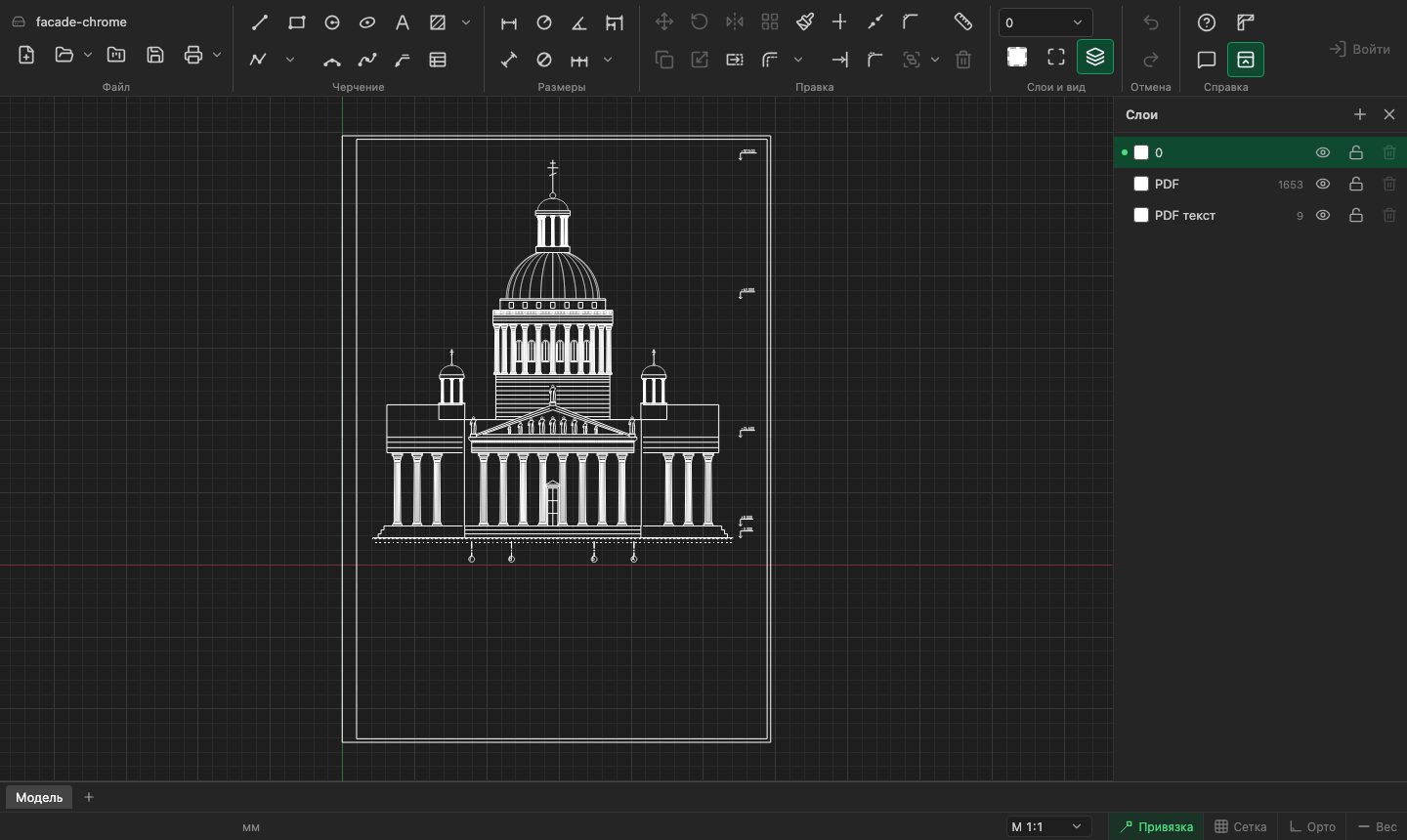
Как перевести PDF в DXF
- Откройте редактор Ватмана — ничего устанавливать не нужно.
- Нажмите «Открыть» (Ctrl+O) и выберите PDF — или перетащите файл в окно. Многостраничный PDF откроется листами в ряд.
- Проверьте чертёж: линии одного цвета — на одном слое, текст — на слое «PDF текст».
- Если чертёж в PDF был в масштабе, верните натуральную величину командой
SC(см. ниже). - Сохраните: «Печать и экспорт → Экспорт в DXF» (Ctrl+Shift+S). Файл откроется в AutoCAD, nanoCAD и КОМПАС.
PDF читается прямо в браузере, на ваш компьютер или телефон, — на сервер он не отправляется. Это важно для чертежей под NDA.
Какие PDF подходят
- Подходят векторные PDF — выгруженные или напечатанные «в PDF» из AutoCAD, nanoCAD, КОМПАС, Revit, ArchiCAD и других САПР. В них линии хранятся как линии, и их можно перенести точно.
- Не подходят сканы — PDF, внутри которого фотография или картинка листа. В нём нет линий, только пиксели; такой файл переводят в чертёж распознаванием (векторизацией) или обводят вручную поверх подложки.
Проверить просто: если в программе просмотра PDF текст на чертеже выделяется мышью и при увеличении линии остаются чёткими — PDF векторный.
Масштаб: почему размеры в мм бумаги
PDF хранит лист бумаги, а не модель: план, напечатанный в масштабе 1:100, в PDF в сто раз меньше настоящего.
Поэтому Ватман открывает PDF в миллиметрах листа — рамка А3 будет 420×297 мм. Чтобы вернуть натуральную
величину, выделите изображение и увеличьте его командой SC в N раз: для 1:100 — в 100, для 1:50 — в 50.
После этого размеры и замеры (DI) покажут настоящие миллиметры. Подробнее — в статье
о масштабе.
Что переносится
| В PDF | В чертеже |
|---|---|
| Линии и ломаные | Отрезки и полилинии |
| Окружности и дуги | Настоящие окружности и дуги (САПР пишут их в PDF кривыми — Ватман узнаёт их обратно) |
| Прочие кривые | Полилинии с точностью 0,01 мм |
| Заливки | Сплошная штриховка |
| Текст | Текст, если в PDF он хранится текстом; если буквы превращены в линии — линиями |
| Цвета | Слои по цвету: «PDF», «PDF #ff0000»… |
Не переносятся: картинки и сканы внутри PDF, толщины линий, исходные слои САПР (в PDF их чаще всего нет), размеры как объекты — они приходят линиями и текстом.
А если нужен DWG
Ватман сохраняет в DXF — это открытый формат AutoCAD, его читают все версии AutoCAD, nanoCAD и КОМПАС. Если заказчик требует именно DWG, откройте DXF в AutoCAD или nanoCAD и сохраните как DWG. Про разницу форматов — в статье «Как перевести DWG в DXF», все способы перевести PDF в DWG — в статье «PDF в DWG».
Откройте PDF прямо сейчас. Ватман — бесплатный редактор чертежей в браузере, как AutoCAD: команды и привязки, размеры по ГОСТ, DXF и DWG. Без установки и регистрации.
Частые вопросы
Как перевести PDF в AutoCAD бесплатно?
Откройте PDF в Ватмане (бесплатный редактор в браузере), проверьте чертёж и сохраните в DXF — этот файл открывается в AutoCAD любой версии. В DWG его можно пересохранить в AutoCAD или nanoCAD.
Можно ли перевести в DXF скан чертежа?
Нет: в скане нет линий, только картинка. Переносятся векторные PDF, выгруженные из САПР. Скан обводят вручную или распознают специальными программами-векторизаторами.
Почему после импорта неправильные размеры?
PDF хранит лист бумаги: чертёж в масштабе 1:100 в нём в 100 раз меньше. Увеличьте изображение командой SC в 100 раз — размеры станут настоящими.
Загружается ли PDF на сервер?
Нет. PDF читается в браузере на вашем устройстве и никуда не отправляется.
Переносится ли текст из PDF?
Да, если в PDF он хранится текстом — он станет текстом чертежа. Если при выгрузке из САПР буквы превратили в линии, они перенесутся линиями.