 Ватман
DWG онлайн — редактор и просмотр чертежей без AutoCAD, бесплатно
Ватман — бесплатный редактор DWG в браузере: открыть чертёж, отредактировать его командами AutoCAD (перенести, обрезать, поправить размеры и тексты) и сохранить в DXF или PDF. На компьютере, планшете и телефоне, без установки и регистрации.
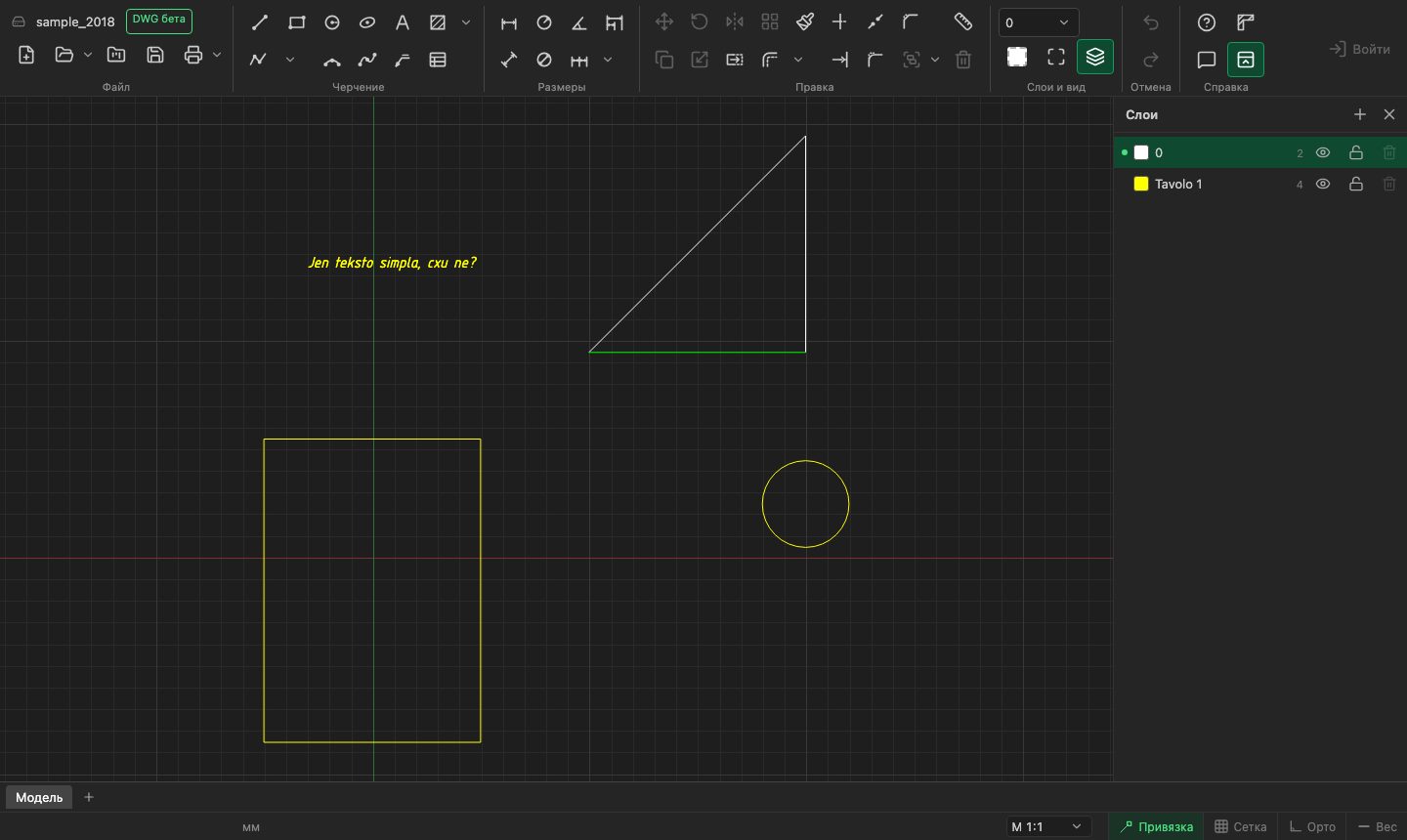
Как открыть файл DWG
- Откройте редактор.
- Перетащите файл .dwg в окно — или нажмите кнопку «Открыть» на панели, или Ctrl+O.
- Первое открытие DWG занимает несколько секунд: браузер загружает модуль чтения (около 9 МБ, дальше берётся из кэша).
- Чертёж откроется со слоями и листами. Колесо мыши — масштаб к курсору, средняя кнопка — сдвиг, на телефоне — двумя пальцами.
Файл не уходит на сервер. Большинство онлайн-просмотрщиков DWG сначала загружают чертёж к себе. Ватман читает его в вашем браузере — поэтому так можно открывать рабочую документацию и чертежи заказчика.
Как отредактировать DWG онлайн
Откройте файл, поправьте чертёж теми же командами, что в AutoCAD, и сохраните в DXF — его откроет и пересохранит в DWG любая САПР. Обратно в DWG Ватман пока не записывает.
- Перетащите .dwg в редактор (или Ctrl+O).
- Выберите объекты: щелчок добавляет, Shift+щелчок убирает, рамка слева направо — только целиком попавшие, справа налево — и пересечённые.
- Наберите команду и нажмите Enter или пробел: M — перенести, CO — копировать, TR — обрезать, Delete — удалить. Тексты и размеры правятся двойным щелчком.
- Сохраните: Ctrl+S → «DXF», или Ctrl+P → «Сохранить как PDF». Пока работаете, чертёж автоматически сохраняется в браузере — вкладку можно закрыть и вернуться.
| Что нужно поправить | Как в Ватмане |
|---|---|
| Сдвинуть, скопировать, повернуть | M, CO, RO, MI, SC; ручки — потянуть за синюю точку |
| Обрезать, удлинить, скруглить | TR, EX, F, CHA, O — подобие |
| Дочертить | L, PL, C, A, REC; привязки, ortho (F8), ввод @dx,dy и @длина<угол |
| Исправить текст или размер | Двойной щелчок; новые размеры — по ГОСТ 2.307 (DLI, DRA) |
| Слои и цвета | Панель слоёв: перенос выбранного на другой слой, цвет, тип и толщина линий |
| Блоки | Значения атрибутов — двойным щелчком, сам блок — BE, расчленить — X |
| Листы | Вкладки листов, масштаб видового экрана, рамка и основная надпись |
Если вы привыкли к AutoCAD, переучиваться не придётся: колесо — масштаб к курсору, средняя кнопка — сдвиг, Esc отменяет, Enter повторяет последнюю команду. Подробнее — в статье «AutoCAD онлайн».
Просмотр DWG онлайн
Программа для просмотра DWG не нужна: Ватман работает в браузере — Chrome, Яндекс Браузер, Edge, Safari, — на Windows, macOS, Linux, Android и iPhone.
- Модель и листы — вкладки внизу, как в AutoCAD; видовые экраны листов показываются в своём масштабе.
- Слои: включение, выключение и блокировка — чтобы оставить на экране только нужное.
- Замер расстояния (DI) с привязкой к концам, серединам, центрам и пересечениям.
DWG в PDF онлайн — бесплатный конвертер
- Откройте DWG и нажмите Ctrl+P.
- Выберите, что печатать: лист, все листы одним PDF или модель в масштабе (1:50, 1:100…), формат A4–A0.
- При желании добавьте рамку и основную надпись по ГОСТ.
- Нажмите «Печать» и выберите «Сохранить как PDF». Линии остаются векторными — PDF чёткий при любом увеличении.
DWG в DXF
Откройте DWG и выберите «Экспорт в DXF» (Ctrl+Shift+S). Получится DXF 2004 — его открывают AutoCAD, nanoCAD, КОМПАС-График и почти все САПР и станки ЧПУ. Другие способы — в статье «Как перевести DWG в DXF».
Что читается из DWG
| Читается | Как |
|---|---|
| Версии | От AutoCAD R14 до формата 2018 (его записывают и AutoCAD 2019–2026) |
| Отрезки, дуги, полилинии, сплайны, эллипсы | Как есть |
| Слои | Цвета, типы и толщины линий, замороженные и заблокированные |
| Тексты | С кириллицей, однострочные и многострочные |
| Размеры, выноски | Линейные, радиусы, диаметры, угловые, ординатные; мультивыноски с текстом |
| Штриховки, блоки | Узоры, вложенные блоки, атрибуты |
| Листы | Формат, видовые экраны с масштабом и скрытыми слоями |
Чтение DWG пока в бете. Мы проверили его на 150 чертежах — тестовом наборе LibreDWG, примерах Autodesk и российских рабочих чертежах. Не переносятся 3D-тела, сетки и вставленные OLE-объекты: Ватман — 2D-редактор. Если что-то не показалось, сохраните чертёж как DXF в своей САПР и откройте DXF — он читается полностью.
Частые вопросы
Как открыть DWG онлайн без AutoCAD?
Откройте редактор Ватман и перетащите файл .dwg в окно или нажмите Ctrl+O. Чертёж откроется со слоями, текстами, размерами и листами. Регистрация и установка не нужны.
Файл загружается на сервер?
Нет. DWG читается прямо в вашем браузере, файл не покидает компьютер или телефон. Поэтому так можно открывать рабочую документацию и чертежи заказчика.
Как перевести DWG в PDF онлайн?
Откройте DWG в Ватмане, нажмите Ctrl+P, выберите лист или модель в нужном масштабе и формат A4–A0, затем «Печать» и «Сохранить как PDF». Можно добавить рамку и основную надпись по ГОСТ.
Как отредактировать DWG онлайн и сохранить?
Откройте DWG в Ватмане, правьте командами AutoCAD (M, CO, TR, двойной щелчок по тексту или размеру) и сохраните через Ctrl+S в DXF или через Ctrl+P в PDF. DXF открывается в AutoCAD, nanoCAD и КОМПАС, там его можно пересохранить в DWG.
Можно ли открыть DWG на телефоне?
Да, на Android и iPhone в браузере: двумя пальцами — масштаб и сдвиг, касание — выбор, есть замер расстояний и правка.
Какие версии DWG открываются?
От AutoCAD R14 до формата 2018 — его же записывают AutoCAD 2019–2026. Чтение DWG пока в бете: если часть объектов не показалась, сохраните чертёж как DXF в своей САПР или бесплатным ODA File Converter.
Можно ли сохранить обратно в DWG?
Нет, Ватман сохраняет в DXF 2004 — его открывают AutoCAD, nanoCAD и КОМПАС без потерь слоёв, цветов и размеров. В AutoCAD такой файл можно сразу пересохранить в DWG.