 Ватман
Слои в чертеже: зачем нужны и как с ними работать
Слой — как прозрачная калька: на одной оси, на другой стены, на третьей размеры. Слои задают цвет, тип и толщину линий и позволяют скрыть лишнее одним щелчком.
Зачем раскладывать по слоям
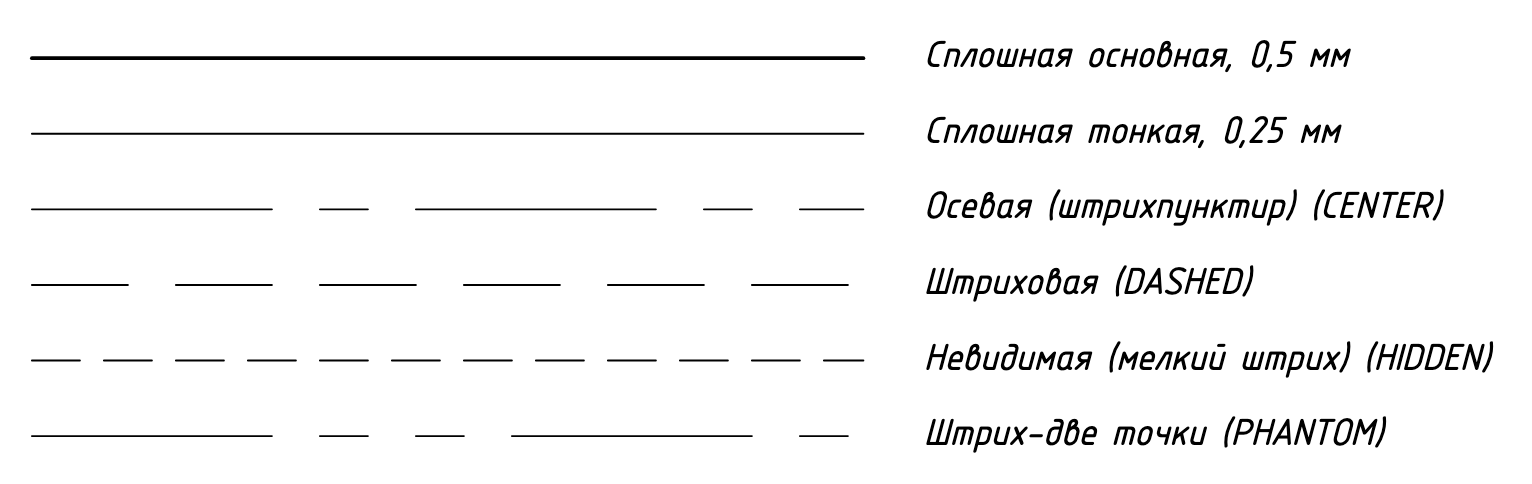
- Линии по ГОСТ без ручной настройки. Объекты берут цвет, тип и толщину линии от слоя: оси сразу штрихпунктирные и тонкие, контуры — основные.
- Показать только нужное. Выключить размеры, чтобы проверить геометрию, или мебель — для печати плана.
- Защитить от правки. Заблокировать слой осей, чтобы случайно их не сдвинуть.
- Обмен с другими. Слои сохраняются в DXF и DWG — смежники сразу видят, где что.
Какие слои завести
Пример набора для строительного плана; для чертежа детали хватит первых четырёх:
| Слой | Тип линии (ГОСТ 2.303) | Толщина |
|---|---|---|
| Контур (стены, видимый контур детали) | Сплошная основная | 0,5–0,8 мм |
| Оси, осевые и центровые линии | Штрихпунктирная тонкая | 0,18–0,25 мм |
| Размеры | Сплошная тонкая | 0,18–0,25 мм |
| Текст | — | — |
| Штриховка | Сплошная тонкая | 0,18 мм |
| Невидимый контур | Штриховая | 0,25–0,35 мм |
| Проёмы, мебель, оборудование | Сплошная тонкая | 0,25 мм |
По ГОСТ 2.303 толщина основной линии S — 0,5–1,4 мм, тонких — от S/3 до S/2. Слой «0» есть в каждом чертеже: его нельзя переименовать и удалить, на нём удобно создавать блоки.
Состояния слоя
| Состояние | Что значит |
|---|---|
| Текущий | Новые объекты рисуются на нём |
| Выключен | Не виден и не печатается, но объекты остаются в чертеже |
| Заморожен (AutoCAD, nanoCAD) | Как выключен, и ещё не участвует в расчётах — ускоряет большие чертежи |
| Заблокирован | Виден, но объекты нельзя выбрать и изменить; рисуется приглушённо |
Команды
| Действие | AutoCAD / nanoCAD | Ватман |
|---|---|---|
| Диспетчер слоёв | LAYER, LA | Панель «Слои» справа (кнопка на панели инструментов) |
| Сделать слой текущим | Выбрать в списке слоёв на ленте | Выбрать в списке слоёв на панели, когда ничего не выделено |
| Перенести объекты на другой слой | Выделить → выбрать слой в списке | Так же |
| Цвет, тип и толщина линий | В диспетчере слоёв | В панели «Слои»; толщины на экране — кнопка «Вес» внизу |
Слои как в AutoCAD — бесплатно и в браузере. Цвета AutoCAD (ACI), типы линий, толщины для печати, выключение и блокировка. Слои из DXF открываются как есть и сохраняются обратно — чертёж откроется в nanoCAD и КОМПАС без потерь.