 Ватман
Штриховка в AutoCAD и по ГОСТ: как сделать и какой узор выбрать
Штриховкой показывают разрезы и сечения: какой материал попал в секущую плоскость. Ниже — как заштриховать область в AutoCAD, какой узор брать для бетона, грунта, песка и кирпича по ГОСТ 2.306, почему штриховка иногда не видна и как узнать её площадь. А если AutoCAD нет — как сделать то же онлайн и бесплатно.
Как сделать штриховку в AutoCAD
- Наберите
H(HATCH; в русской версии —ШТРИХ) и Enter или нажмите «Штриховка» на вкладке «Главная». - На ленте «Создание штриховки» выберите образец:
ANSI31— наклонные линии,AR-CONC— бетон,AR-SAND— песок,EARTH— грунт,SOLID— сплошная заливка. - Щёлкните внутри замкнутой области («Указание точек»). AutoCAD сам найдёт контур и острова внутри — например, отверстие в детали.
- Подберите масштаб и угол на ленте, чтобы шаг линий был 1–10 мм на бумаге.
- Enter — штриховка готова.
Если контур не находится, значит, он не замкнут: где-то зазор между линиями. Найдите его увеличением или заштрихуйте, выбрав объекты контура («Выбрать объекты») вместо щелчка внутри.
Как добавить свою штриховку: узоры хранятся в файлах .pat. Скопируйте файл в папку поддержки
(путь — в «Параметры → Файлы → Пути доступа к вспомогательным файлам»), и узор появится в списке на ленте.
Штриховка материалов по ГОСТ 2.306
ГОСТ 2.306-68 задаёт графические обозначения материалов в сечениях. Основные и узоры, которыми их делают:
| Материал | Как выглядит | AutoCAD | Ватман |
|---|---|---|---|
| Металлы и твёрдые сплавы | Тонкие параллельные линии под 45° | ANSI31 | «Металл, кирпич» |
| Неметаллы (пластмасса, резина) | Сетка из линий под 45° | ANSI37 | «Неметалл» |
| Кирпич, кладка (на строительных чертежах) | Обычно наклонные линии под 45° | ANSI31 | «Металл, кирпич» |
| Бетон | Точки и маленькие треугольники | AR-CONC | «Бетон» |
| Железобетон | Бетон + наклонные линии | AR-CONC + ANSI31 | «Железобетон» |
| Грунт естественный | Наклонные штрихи группами с точками | EARTH | «Грунт» |
| Песок, засыпка, щебень | Точки | AR-SAND | «Песок, засыпка» |
| Утеплитель | Зигзаг | INSUL | «Утеплитель» |
| Стекло | Короткие наклонные штрихи группами | — | «Стекло» |
| Жидкость | Горизонтальные пунктирные линии | — | «Жидкость» |
| Дерево | Волнистые годовые кольца или линии вдоль волокон | Нет — свой .pat | «Дерево (вдоль волокон)» |
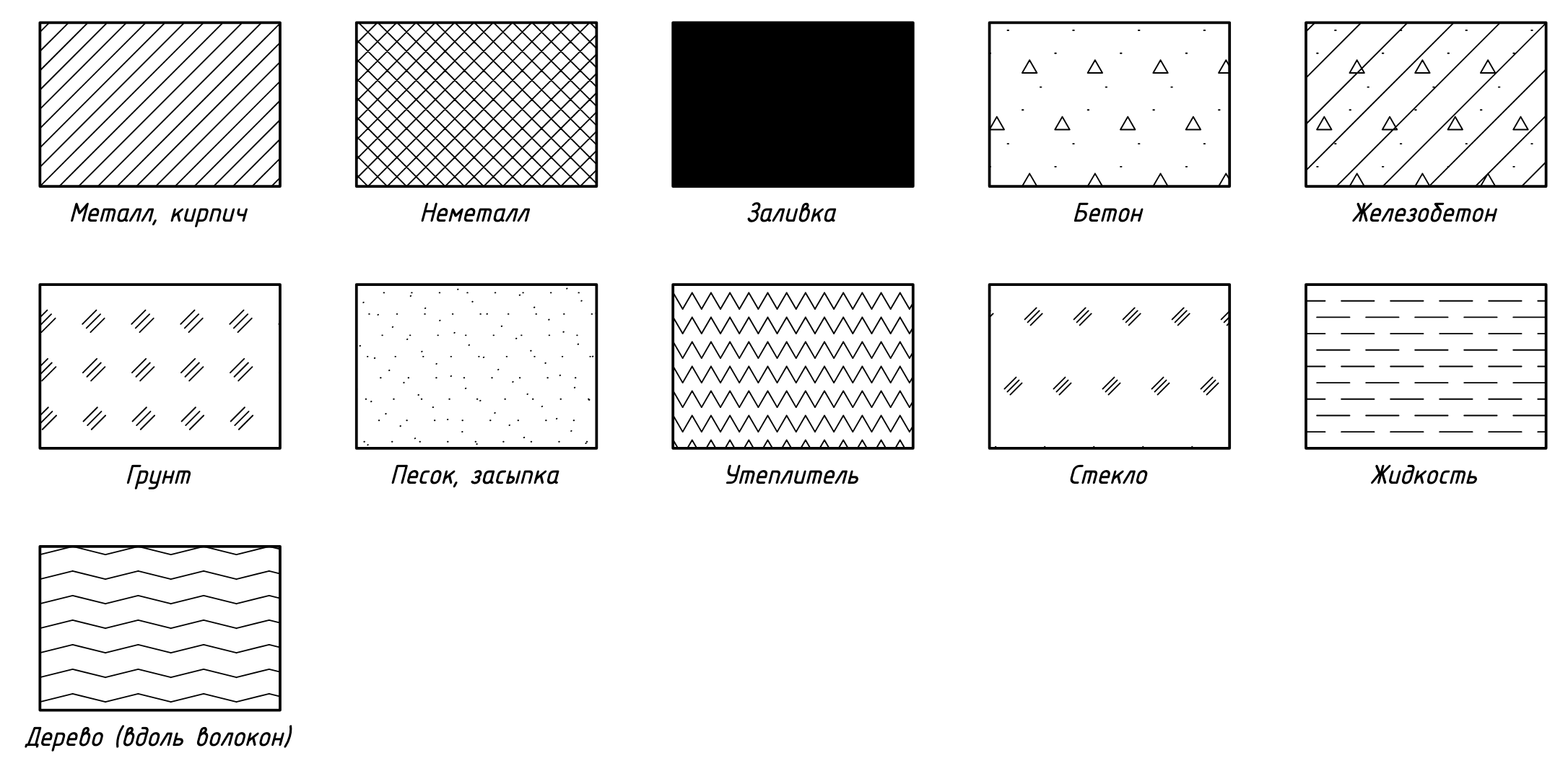
Стандартные узоры AutoCAD — американские и с ГОСТом совпадают лишь приблизительно, поэтому в организациях часто
ставят свои .pat по ГОСТ. Если чертёж сдаётся на проверку, главное — чтобы обозначение материала
читалось однозначно и было одинаковым на всех листах.
Шаг и наклон по ГОСТ
- Наклонные линии — под 45° к оси изображения, к контуру или к рамке чертежа.
- Шаг — от 1 до 10 мм на бумаге, в зависимости от площади: чем больше сечение, тем реже линии.
- На всех сечениях одной детали штриховка одинаковая — тот же шаг и наклон.
- Смежные детали в сборке штрихуют в разные стороны или со сдвигом и другим шагом.
- Узкие сечения (до 2 мм на бумаге) можно зачернить сплошь, оставляя просветы между соседними.
В AutoCAD шаг на бумаге зависит от масштаба узора и масштаба листа, поэтому при печати в 1:100 масштаб узора обычно увеличивают в 100 раз — или включают аннотативность. Подробнее о масштабах — в статье «Масштаб чертежа».
Не отображается штриховка: причины
- Слишком мелкий масштаб узора. Линий выходит больше предела
HPMAXLINES(по умолчанию 1 000 000), и AutoCAD показывает пустую область или сообщение «слишком плотная штриховка». Увеличьте масштаб в свойствах. - Слишком крупный масштаб. Шаг больше самой области — в неё не попадает ни одна линия. Уменьшите масштаб.
- Выключена заливка: переменная
FILLMODE= 0. Поставьте 1 и выполнитеREGEN. - Слой штриховки выключен или заморожен, или штриховка лежит под другими объектами — команда
HATCHTOBACKотправит все штриховки назад. - Не работает команда: контур не замкнут (зазоры) или слишком сложный — разбейте область на части или выберите объекты контура явно.
Площадь штриховки
Выберите штриховку и откройте «Свойства» (Ctrl+1): в разделе «Геометрия» — поле «Площадь».
Если выбрать несколько штриховок, там же появится «Общая площадь» — так считают сумму. Площадь в единицах
чертежа: чертёж в миллиметрах даёт мм², для м² разделите на 1 000 000. Если поля нет, штриховка не ассоциативная
или повреждена — пересоздайте её. Ещё один способ — команда LIST (СПИСОК).
В Ватмане площадь видна сразу: выберите штриховку — в панели свойств внизу слева появится «Площадь» в м²; выберите
несколько — «Общая площадь». Команда LIST выводит то же сообщением. Чтобы площади по слою стояли на
чертеже таблицей и пересчитывались сами, — спецификация (TB): назначьте слою материал «площадь».
Удалить, обрезать, изменить
- Удалить — щёлкните по линиям штриховки и нажмите Delete. Если щелчок попадает в контур, выбирайте рамкой, захватив только штриховку.
- Изменить узор, шаг, угол — двойной щелчок по штриховке.
- Обрезать — команда
TRIMработает и со штриховкой: режущая кромка отсекает её часть. - Ассоциативность: штриховка, созданная щелчком внутри контура, следует за контуром при его правке — подвинули стену, штриховка перестроилась.
Штриховка онлайн в Ватмане
Если AutoCAD под рукой нет, заштриховать чертёж можно в браузере, бесплатно:
- Откройте редактор и начертите контур или откройте свой DXF/DWG.
- Наберите
Hи Enter. Внизу появится панель: узор (в том числе «Бетон», «Железобетон», «Грунт», «Песок», «Утеплитель» по ГОСТ), шаг в мм бумаги и угол. - Щёлкните внутри области — контур и острова найдутся сами, даже если область образована пересекающимися линиями.
- Enter — готово. Двойной щелчок по штриховке — поменять узор, шаг или угол; кнопка «Контур» — перенести в другую область.
Штриховка ассоциативна: передвинули стену — она перестроилась. В DXF она сохраняется настоящим объектом HATCH с описанием узора, поэтому в AutoCAD и nanoCAD откроется штриховкой, а не набором линий.
Попробуйте прямо сейчас. Ватман — бесплатный редактор чертежей в браузере с командами AutoCAD, узорами штриховки по ГОСТ, размерами и рамкой. Без установки и регистрации.
Частые вопросы
Почему не отображается штриховка в AutoCAD?
Чаще всего — слишком мелкий масштаб узора: линий получается больше предела HPMAXLINES, и AutoCAD штриховку не строит. Увеличьте масштаб в свойствах. Также проверьте, что включён слой, а переменная FILLMODE равна 1 (после её смены — команда REGEN).
Как узнать площадь штриховки в AutoCAD?
Выберите штриховку и откройте палитру «Свойства» (Ctrl+1): в разделе «Геометрия» есть поле «Площадь». Если выбрать несколько штриховок, там же показывается «Общая площадь». Площадь в единицах чертежа: для мм² разделите на 1 000 000, чтобы получить м².
Какой штриховкой обозначать бетон по ГОСТ?
По ГОСТ 2.306 бетон — точки и маленькие треугольники, железобетон — то же с наклонными линиями под 45°. В AutoCAD близкий узор — AR-CONC; в Ватмане есть готовые узоры «Бетон» и «Железобетон».
Какой штриховкой обозначать кирпич?
На строительных чертежах кладку из кирпича обычно штрихуют наклонными линиями под 45° (ANSI31 в AutoCAD) с более крупным шагом, чем металл. Точный рисунок для керамики и силикатных материалов — в таблице ГОСТ 2.306.
Как сделать штриховку бесплатно без AutoCAD?
В Ватмане — бесплатном редакторе чертежей в браузере: команда H, щелчок внутри замкнутого контура, узор из списка (в том числе бетон, грунт, песок по ГОСТ). Результат сохраняется в DXF и открывается в AutoCAD штриховкой.