 Ватман
Выноска в AutoCAD: как сделать и настроить
Выноска — линия со стрелкой или точкой от объекта к полке с надписью: марка, позиция, материал, примечание. Ниже — как сделать выноску в AutoCAD, настроить её стиль, добавить несколько линий к одной полке, как быть с выноской координат, и что требует ГОСТ. А если AutoCAD нет — как сделать то же онлайн и бесплатно.
Как сделать выноску в AutoCAD
- Наберите
MLEADER(в русской версии —МЛВЫНОСКА) и Enter или нажмите «Мультивыноска» на вкладке «Аннотации». - Щёлкните точку, на которую указывает стрелка.
- Щёлкните, где будет полка.
- Введите текст и щёлкните мимо — выноска готова.
До первого щелчка можно ввести опции: «Параметры» — тип линии (прямая или сплайн), число сегментов,
сначала полка или сначала текст. Старая команда QLEADER (БВЫНОСКА) тоже работает, но создаёт выноску и
текст отдельными объектами — их неудобно править.
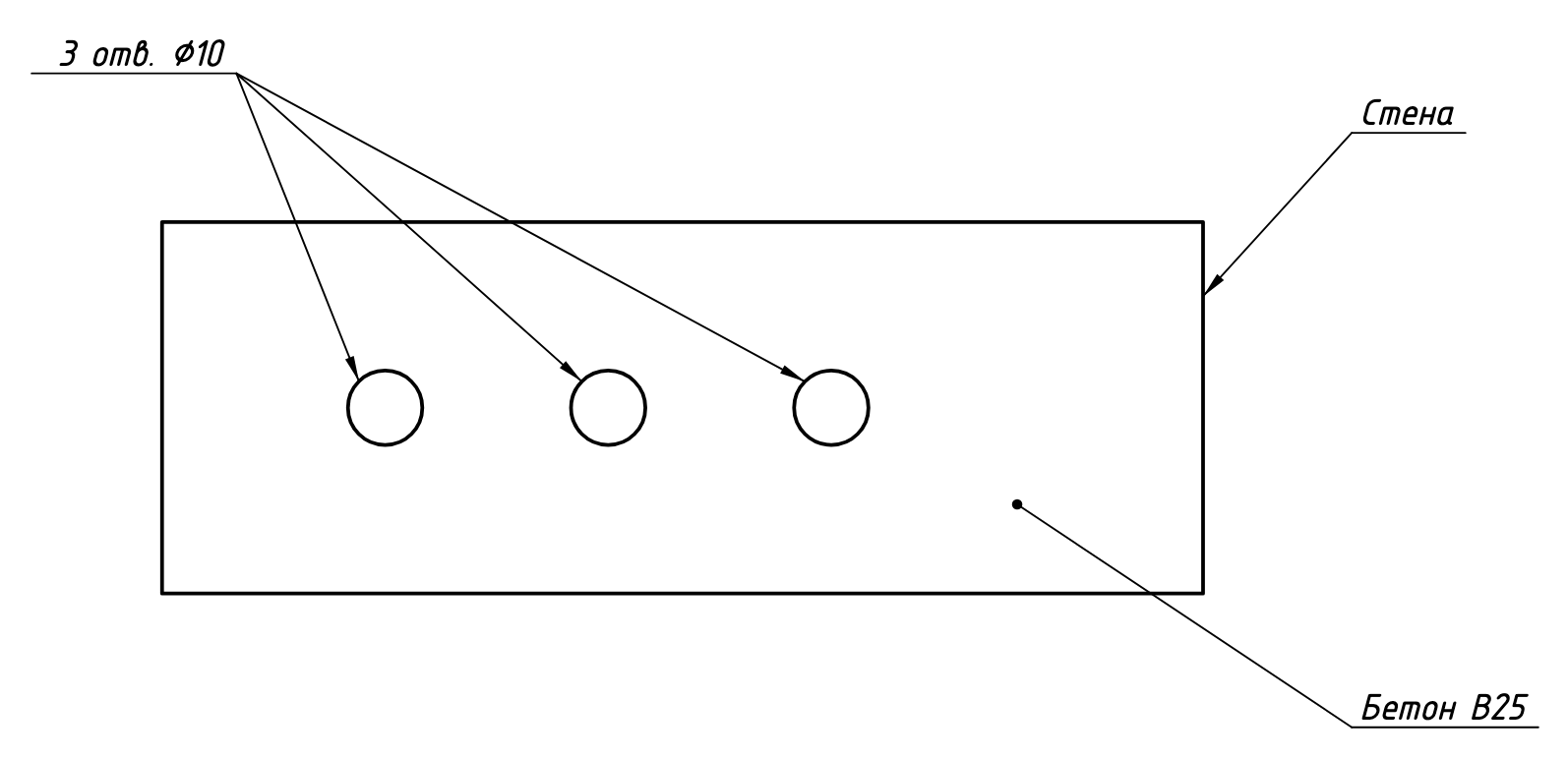
Как настроить выноску
Вид выносок задаёт стиль — команда MLEADERSTYLE (СТИЛЬМВЫНОСКИ):
- Формат указателя — стрелка (замкнутая заливка, точка, засечка) и её размер.
- Структура выноски — длина полки, число точек излома, аннотативность (размеры на бумаге не зависят от масштаба вида).
- Содержимое — текстовый стиль и высота, где текст относительно полки. Для ГОСТ — текст над полкой, «Подчеркнуть нижнюю строку».
Если стрелки и текст на листе получились крошечными или огромными, в стиле не включена аннотативность, а масштаб оформления не совпадает с масштабом вида. Подробнее — в статье о масштабе.
Несколько линий к одной полке
ГОСТ 2.316 разрешает одной надписью обозначать несколько одинаковых элементов: от полки к каждому идёт своя линия.
В AutoCAD: выделите мультивыноску → вкладка «Аннотации» → «Добавить выноски» (команда MLEADEREDIT) →
щелчки по объектам; «Удалить выноски» — убрать лишнюю. Чтобы выровнять полки нескольких выносок в столбик —
MLEADERALIGN, собрать позиции в одну строку — MLEADERCOLLECT.
Выноска с координатами
Готовой «выноски с координатами» в AutoCAD нет. Обычно делают одним из способов:
- Ординатный размер (
DIMORDINATE, РЗМОРДИНАТ): показывает X или Y точки от начала ПСК. Перенесите ПСК в нужное начало — и ставьте. - Мультивыноска с полем: в тексте — «Вставить поле» → «Объект» → координата точки. Поле обновляется при переносе.
- LISP-программы для геодезических чертежей — ставят X и Y на полке за один щелчок.
В Ватмане для этого есть ординатный размер DOR: начало отсчёта задаётся прямо в команде (Enter на первом шаге).
Вынести текст размера
Когда текст размера не помещается между выносными линиями, его выносят на полку. В AutoCAD: выделите размер, потяните ручку текста и в контекстном меню выберите «Перенести с выноской» — или задайте это в размерном стиле (вкладка «Размещение» → «Над размерной линией с выноской»). Подробнее о размерах — в статье «Размеры на чертеже».
Выноски по ГОСТ
- Окончание линии-выноски (ГОСТ 2.316): точка — если линия заканчивается внутри контура (на поверхности), стрелка — если на линии контура, без окончания — если на линии (например, размерной).
- Текст — над полкой, шрифтом ГОСТ 2.304; номера позиций сборочного чертежа — на полке шрифтом на 1–2 номера крупнее размерных чисел.
- Линии-выноски не должны пересекаться между собой и, по возможности, с размерными линиями.
- Выноска в кружке — это обозначение узла (ГОСТ 21.101): окружность вокруг фрагмента и полка с номером узла и листа.
- Многослойные конструкции (стена, пол, кровля) — одна линия к полкам, расположенным друг под другом в порядке слоёв.
Выноска онлайн в Ватмане
- Откройте редактор и наберите
MLDи Enter (работают иLE,MLEADER). - Щёлкните по объекту — там будет стрелка.
D+ Enter — точка вместо стрелки,B— линия с изломами. - Щёлкните, где начинается полка, и введите текст прямо на чертеже: первая строка — над полкой, после Shift+Enter — под ней.
- Enter — готово. Полка сама подстраивается под длину текста; двойной щелчок — правка.
Ещё линии к той же полке — команда MLA; обозначение узла в кружке — UZ. Высота текста и
стрелки берутся из текстового и размерного стиля. В DXF выноска сохраняется мультивыноской и открывается в
AutoCAD как родная.
Попробуйте прямо сейчас. Ватман — бесплатный редактор чертежей в браузере с командами AutoCAD, выносками и размерами по ГОСТ. Без установки и регистрации.
Частые вопросы
Как сделать выноску в AutoCAD?
Наберите MLEADER (в русской версии — МЛВЫНОСКА) или нажмите «Мультивыноска» на вкладке «Аннотации». Щелчок — точка стрелки, второй щелчок — место полки, затем введите текст и щёлкните мимо.
Как сделать выноску с несколькими линиями к одной полке?
Создайте мультивыноску, затем команда «Добавить выноски» (MLEADEREDIT, кнопка на вкладке «Аннотации») и щелчки по объектам. В Ватмане то же — команда MLA.
Как сделать выноску с координатами в AutoCAD?
Встроенной выноски с координатами нет. Используют ординатный размер (DIMORDINATE) от заданного начала, мультивыноску с полем (Field) координат или LISP-программы. В Ватмане — ординатный размер DOR от любой точки отсчёта.
Как изменить размер стрелки и текста выноски?
Через стиль мультивыноски (MLEADERSTYLE): вкладки «Формат указателя» (стрелка) и «Содержимое» (высота текста). Для аннотативного стиля размеры задаются на бумаге и сами масштабируются.
Можно ли сделать выноску без AutoCAD?
Да, в Ватмане — бесплатном редакторе в браузере: команда MLD, щелчок по объекту, щелчок — полка, текст. Выноска сохраняется в DXF и открывается в AutoCAD мультивыноской.