 Ватман
3D-модель по чертежу онлайн: план квартиры в 3D бесплатно
Начертили план — и хочется увидеть квартиру объёмом: как стоят перегородки, где окна, как выглядит комната. В Ватмане для этого не нужна отдельная 3D-программа: достаточно задать высоту стен, и обычный 2D-план превращается в 3D-модель — её можно покрутить, разрезать и выгрузить в SketchUp или Blender. Чертёж остаётся чертежом — с размерами, рамкой и печатью по ГОСТ.
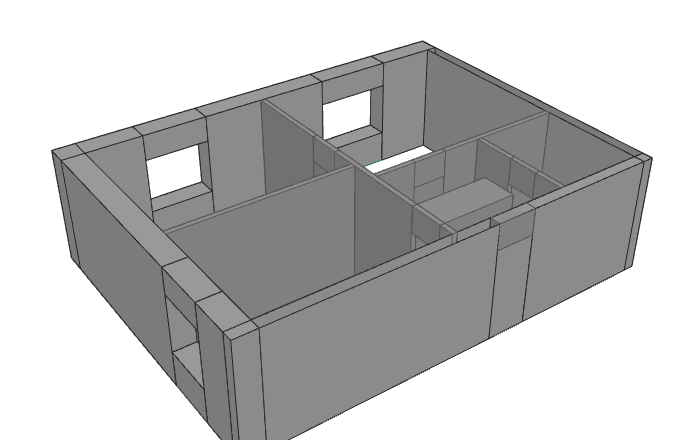
Как это работает
У каждого объекта и слоя в Ватмане есть два свойства для 3D: H — высота и Z — отметка низа (как THICKNESS и ELEVATION в AutoCAD). Линия с высотой становится стенкой, две параллельные линии — стеной с толщиной, штриховка с высотой — плитой или колонной. На 2D-чертёж эти свойства не влияют: план печатается как раньше.
Как сделать 3D из своего плана
- Начертите стены двумя линиями — наружную и внутреннюю грань (или прямоугольником). Так получится стена с толщиной; одна линия даст тонкую стенку.
- Положите стены и перегородки на свои слои — «Стены», «Перегородки».
- Задайте высоту слою. В панели «Слои» щёлкните по квадратику цвета слоя — в открывшейся панели поле H: например, 2700 для высоты помещений. Высоту можно задать и отдельным объектам — поле H в панели свойств внизу слева при выборе.
- Нажмите «3D» на панели «Слои и вид». Левая кнопка мыши — вращать, правая — сдвигать, колесо — приближать. Поправили план — 3D перестроится сам.
Плана ещё нет? Стены можно нарисовать сразу в 3D — см. следующий раздел.
Правка прямо в 3D
В окне 3D-вида модель можно не только смотреть, но и править — это тот же чертёж, поэтому всё, что вы меняете в 3D, сразу появляется на плане, а Ctrl+Z отменяет как обычно.
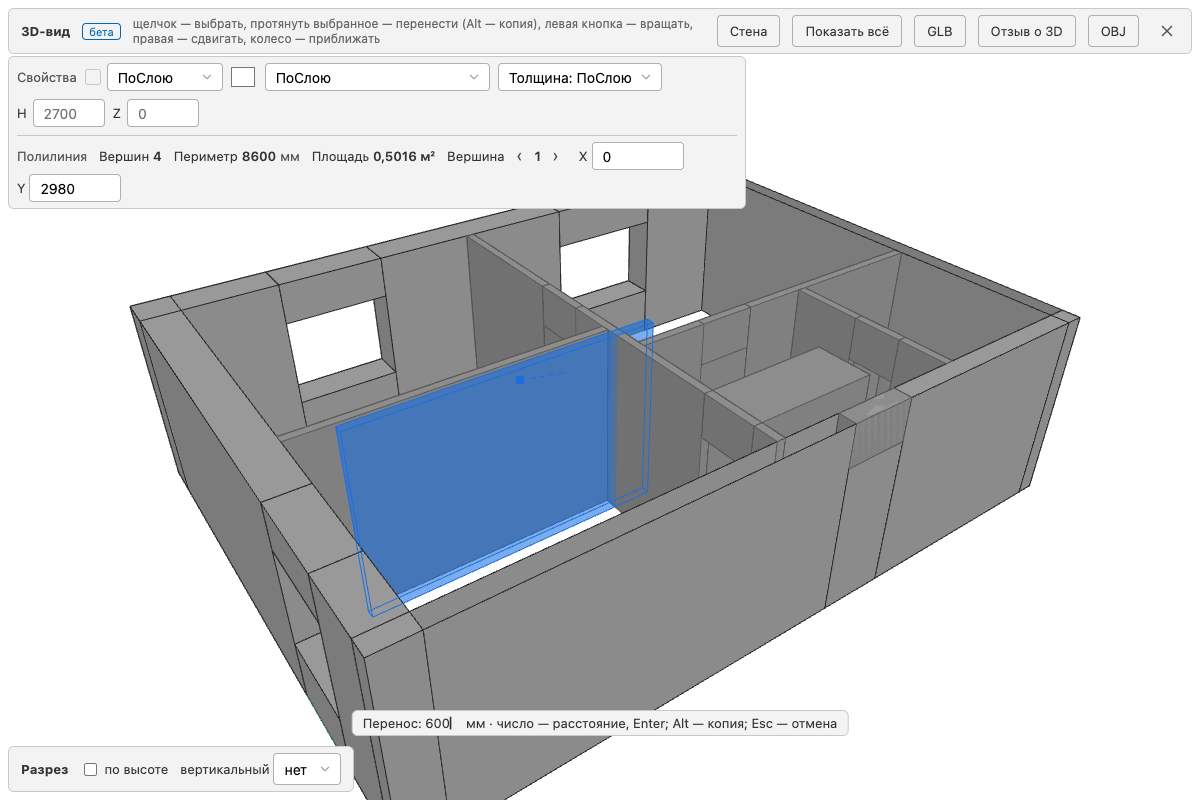
- Выбрать. Щёлкните по стене — она подсветится, слева откроется панель свойств: высота H, отметка низа Z, слой, цвет. Shift+щелчок добавляет к выбору, Delete удаляет.
- Перенести. Протяните выбранную стену мышью. Она встаёт на концы и углы соседних стен (привязки), Shift — строго по осям. Чтобы сдвинуть точно, наберите расстояние, например 600, и нажмите Enter. С нажатым Alt получится копия.
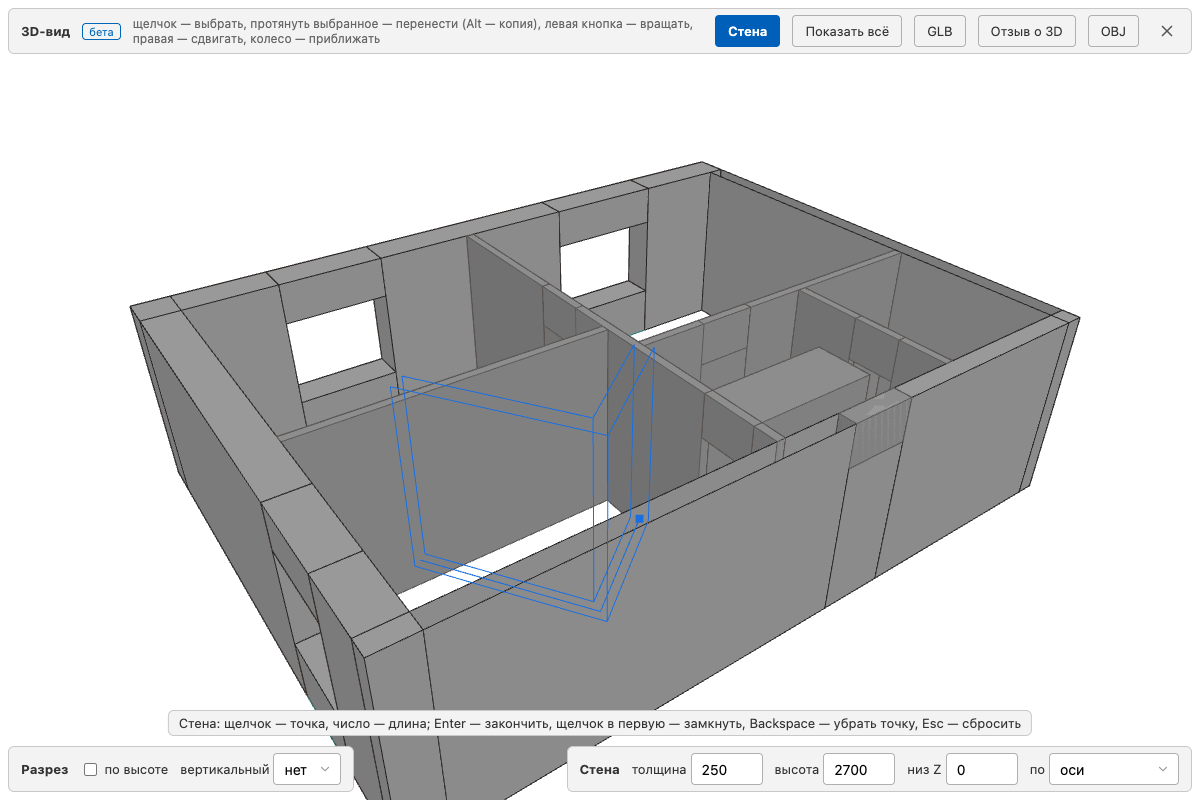
- Нарисовать стену. Кнопка «Стена»: внизу задайте толщину, высоту и отметку низа, затем щёлкайте по полу — это ось стены. Длину участка можно набрать с клавиатуры. Enter — закончить, щелчок в первую точку — замкнуть контур, Backspace — убрать последнюю точку. На плане стена появится двумя линиями, как её чертят обычно.
Окна и двери
Вставьте окна и двери из библиотеки блоков (группа «Блоки» → «Библиотека блоков») прямо в стену: в 3D на их месте появится проём. Дверь — от пола до 2100 мм, с полотном, как оно нарисовано на плане; окно — от 800 до 2100 мм, с подоконником, перемычкой и стеклом. Свои блоки тоже работают, если их имя начинается с «Дверь», «Дв.», «Проём» или «Окно».
Если проёмы на плане — просто разрывы в стенах, добавьте над ними перемычку: прямоугольник по проёму с отметкой Z = 2100 и высотой H = 600. Так сделан пример: перемычки над дверями лежат на отдельном слое и на плане показаны штриховой линией, как элементы выше секущей плоскости.
Разрез и этажи
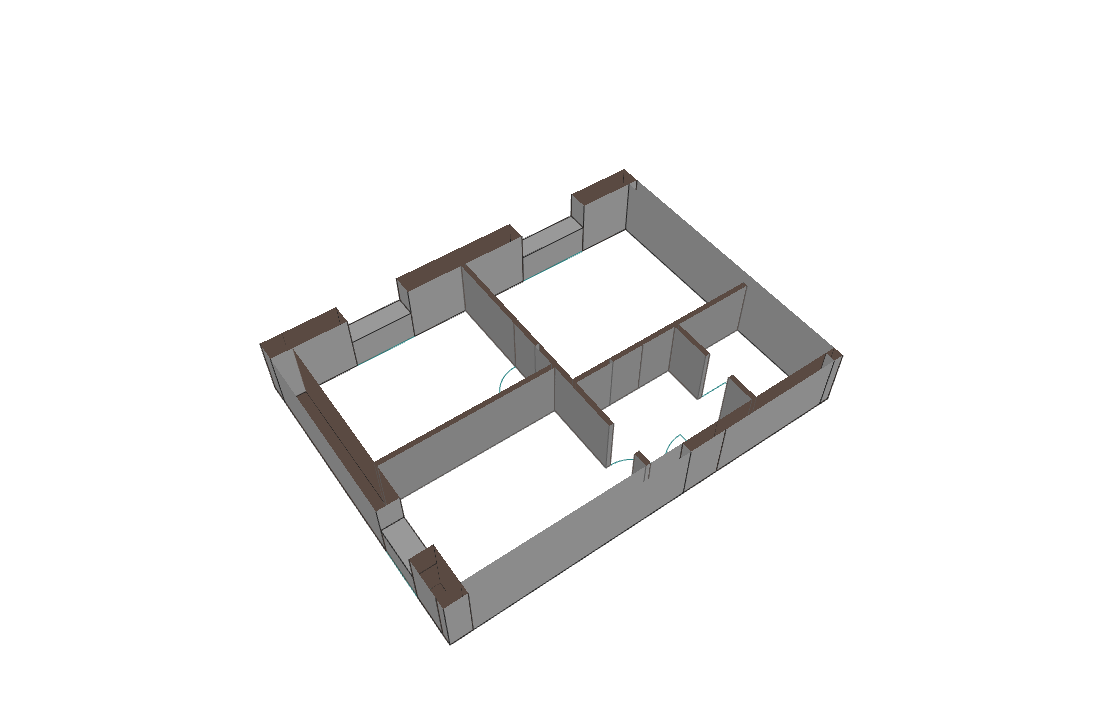
- Разрез по высоте срезает всё выше отметки — получается объёмный план, по которому удобно показывать квартиру заказчику.
- Вертикальный разрез по X или по Y — как разрез на чертеже, только объёмом.
- Этажи. Сделайте план этажа блоком и вставьте его второй раз с отметкой Z, например 3300. В окне 3D появится список «Этажи»: можно скрыть верхние и заглянуть в нижний.
Выгрузка в SketchUp и Blender
Кнопки в окне 3D-вида:
| Формат | Куда |
|---|---|
| OBJ | SketchUp, 3ds Max, Revit и большинство 3D-программ |
| GLB (glTF) | Blender, визуализация, просмотр в браузере — с цветами слоёв |
| DXF | AutoCAD, nanoCAD: высота и отметка сохраняются в объектах (THICKNESS, ELEVATION) |
Модель выгружается в метрах, ось Y вверх — так её ждут SketchUp и Blender.
3D по чертежам AutoCAD
Чертёж дома или квартиры из AutoCAD, nanoCAD или КОМПАС открывается в Ватмане как DXF или DWG. Если стенам уже задана высота (свойство THICKNESS), 3D-вид появится сразу; если нет — задайте её слою стен. Так из готовых 2D-чертежей получается 3D-чертёж дома онлайн, без переделки плана и без установки программ.
А нейросеть сделает 3D-модель по чертежу?
Сервисы «3D-модель по чертежу нейросетью» угадывают объём по картинке: получается похоже, но размеры приблизительные, а стены и проёмы приходится проверять. Ватман ничего не угадывает: модель строится по линиям чертежа и заданным высотам, поэтому толщины стен, проёмы и отметки в 3D точно такие же, как на плане, — до миллиметра. Если план есть только картинкой или сканом, его сначала обводят; векторный PDF из САПР можно открыть сразу — см. «PDF в DWG».
Чего пока нет
3D-вид — бета. В 3D можно выбирать, переносить и рисовать стены; окна и двери пока ставятся на плане, крыш и лестниц нет. Что делать дальше, решим по вашим отзывам: в окне 3D есть кнопка «Отзыв о 3D», или напишите на hello@vatmancad.ru.
Посмотрите квартиру в 3D за минуту. Откройте пример обмерного плана — он сразу покажется объёмом. Или начертите свой план, задайте слою стен высоту и нажмите «3D». Бесплатно, в браузере, без установки.
Частые вопросы
Как сделать 3D-модель по чертежу онлайн бесплатно?
Откройте или начертите план в Ватмане (бесплатно, в браузере), задайте слою стен высоту (поле H) и нажмите «3D». Модель строится по чертежу: стены с толщиной, проёмы окон и дверей; её можно выгрузить в OBJ или GLB.
Строит ли Ватман 3D-модель нейросетью?
Нет: модель строится точно по линиям чертежа и заданным высотам, без угадывания. Поэтому размеры в 3D совпадают с планом.
Нужно ли чертить отдельную 3D-модель?
Нет. 3D строится по обычному 2D-плану: у слоя стен задаётся высота, и в окне 3D-вида появляется объём. План при этом не меняется.
Можно ли редактировать модель прямо в 3D?
Да, частично (бета): в 3D-виде стену можно выбрать щелчком и поменять высоту и отметку, перенести или скопировать мышью и нарисовать новую стену кнопкой «Стена». Всё это сразу видно и на плане.
Как получить толщину стены, а не плоскую стенку?
Начертите стену двумя параллельными линиями (или прямоугольником). Ватман находит такие пары на расстоянии 40–1200 мм и строит стену этой толщины.
В каком формате выгрузить модель в SketchUp или Blender?
OBJ — для SketchUp, 3ds Max и Revit; GLB (glTF) — с цветами, для Blender, визуализации и веба. Единицы — метры.
Откроется ли высота в AutoCAD?
Да: высота и отметка сохраняются в DXF как свойства THICKNESS и ELEVATION, их понимает AutoCAD и другие САПР.