 Ватман
AutoCAD для начинающих: 8 уроков по шагам
Чтобы начать чертить в AutoCAD, нужно освоить восемь вещей по порядку: навигацию, ввод координат, привязки, команды правки, слои, размеры и текст, штриховку и блоки, печать в масштабе. Ниже — по уроку на каждую, с упражнением: за все уроки вы начертите кронштейн и распечатаете его на листе А4 с рамкой.
Упражнения можно делать в самом AutoCAD или бесплатно в браузере — в Ватмане те же сокращения команд (L, PL, TR, DLI…), те же привязки, выбор рамкой и мышь. Ватман — не AutoCAD, а отдельный редактор, но навыки из него переносятся один к одному. Где поведение отличается — сказано в уроке.
Урок 1. Интерфейс и навигация
Чертёж в AutoCAD — это пространство «модели» в натуральную величину: стена 6 м чертится длиной 6000 мм, а масштаб появляется только при печати. Поэтому первое, что нужно, — свободно двигаться по чертежу.
| Действие | Как |
|---|---|
| Приблизить / отдалить | Колесо мыши — масштаб к курсору |
| Сдвинуть вид | Нажать колесо и тянуть |
| Показать весь чертёж | Двойной щелчок колесом (или Z, Enter, затем E в AutoCAD) |
| Запустить команду | Набрать сокращение и Enter или пробел |
| Прервать команду | Esc |
| Повторить прошлую команду | Enter без команды |
| Отменить | Ctrl+Z |
Упражнение. Откройте пример плана квартиры, приблизьте дверь колесом, сдвиньте вид к кухне и верните весь план двойным щелчком колеса. Повторите, пока не перестанете думать о мыши.
В AutoCAD команды набираются в командной строке внизу; в Ватмане — прямо на чертеже, подсказка появляется у курсора. Сокращения одинаковые.
Урок 2. Отрезки и координаты
Точный чертёж не рисуют «на глаз»: каждая точка задаётся числом. Есть три способа, и их нужно знать все.
| Ввод | Что значит | Пример |
|---|---|---|
x,y | Абсолютные координаты от начала (0,0) | 0,0 |
@dx,dy | Смещение от предыдущей точки | @120,0 — на 120 мм вправо |
@длина<угол | Длина и угол от предыдущей точки (0° — вправо, против часовой) | @50<45 |
| Число | Длина в сторону курсора | 80 |
Упражнение — контур кронштейна. Наберите PL (полилиния), Enter, и вводите точки, каждую с Enter:
0,0@120,0@0,20@-100,0@0,60@-20,0- C и Enter — замкнуть.
Получилась Г-образная пластина 120 × 80 мм толщиной 20. В AutoCAD с включённым динамическим вводом вторая
и следующие точки уже считаются относительными — знак @ можно не писать; в Ватмане и в
командной строке AutoCAD он нужен.
Урок 3. Привязки и ортогональный режим
Привязка притягивает курсор к характерной точке объекта: концу, середине, центру, пересечению. Это главный инструмент точности — профессионалы почти не щёлкают «в пустоту».
| Режим | Клавиша | Зачем |
|---|---|---|
| Объектная привязка | F3 | Конец, середина, центр, квадрант, пересечение, перпендикуляр |
| Орто | F8 (Shift — на время) | Только горизонтально и вертикально |
| Полярное отслеживание | F10 | Лучи через 15°, 30°, 45°… |
| Отслеживание от точки | Задержать курсор на конце | Продолжение линии, выравнивание по другой точке |
Упражнение. Отверстия: C, Enter, центр 100,10, радиус 5.
Второе — C, центр 10,60, радиус 5. Затем осевая отрезком (L): поднесите
курсор к окружности — появится маркер центра; от центра ведите вправо с орто (F8) и введите 10.
Подробно о каждой привязке — в статье «Привязки».
Урок 4. Команды правки
Большая часть работы в AutoCAD — не рисование, а правка: копировать, отразить, обрезать, скруглить. Сначала выберите объекты, потом команду (AutoCAD допускает и обратный порядок).
| Команда | Сокращение | Как |
|---|---|---|
| Перенести / копировать | M / CO | Базовая точка, затем куда (или @dx,dy) |
| Повернуть | RO | Центр, угол числом |
| Зеркало | MI | Две точки оси |
| Подобие (параллельная копия) | O | Расстояние, объект, сторона |
| Обрезать / удлинить | TR / EX | Щелчок по лишнему куску |
| Сопряжение / фаска | F / CHA | Радиус, затем два объекта |
| Массив | AR | Прямоугольный, круговой, по траектории |
| Расчленить | X | Полилиния → отрезки, блок → объекты |
Упражнение. Скруглите внутренний угол кронштейна: F, Enter, введите 5, Enter
(в AutoCAD — сначала опция R, затем радиус) и щёлкните по двум сторонам угла — по верхней
грани нижней полки и по правой грани стойки. Если перед щелчком набрать P и Enter,
скруглятся сразу все углы полилинии — попробуйте и отмените Ctrl+Z: наружные углы
понадобятся для размеров в уроке 6. Подробнее — «Сопряжение».
Выбор рамкой. Рамка слева направо берёт объекты целиком внутри; справа налево — всё, что она пересекает. Shift+щелчок убирает объект из выбора. Это одинаково в AutoCAD и в Ватмане.
Урок 5. Слои, типы и толщины линий
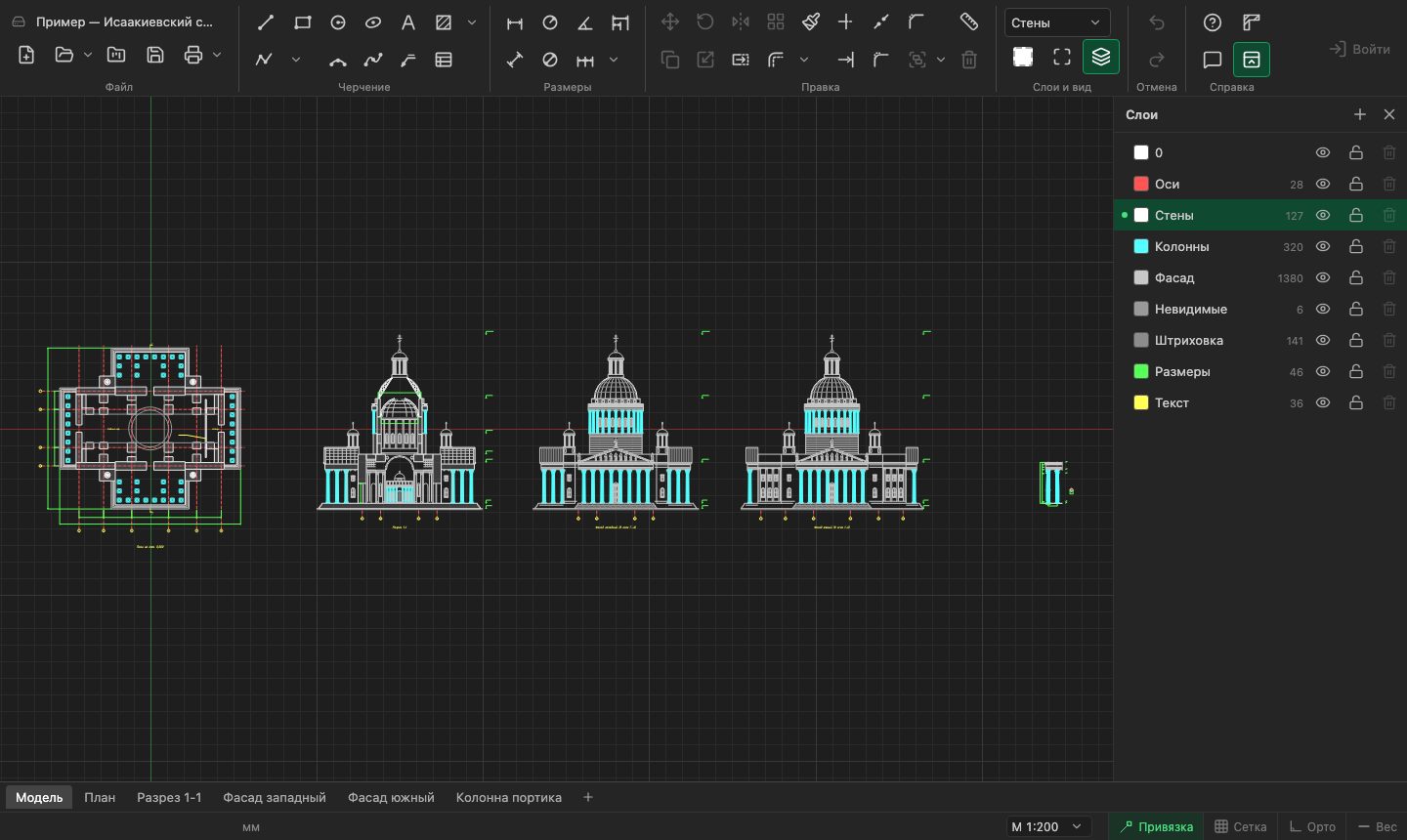
Слой — это группа объектов со своим цветом, типом и толщиной линии. Основные линии, осевые, размеры, текст — каждому свой слой: так их проще выключить, заблокировать и распечатать правильной толщиной.
Упражнение. В панели слоёв создайте слои «Осевые» (тип — штрихпунктирная, цвет красный) и «Размеры» (зелёный). Выберите осевые линии и перенесите на слой «Осевые» выпадающим списком слоёв. Скройте слой значком видимости и включите снова. Подробно — «Слои» и «Типы линий».
Урок 6. Размеры и текст
Размер в AutoCAD — не нарисованные линии со стрелками, а один объект, который сам измеряет расстояние. Если начерчено точно, размер покажет точное число, и наоборот: «кривой» размер — признак неточного чертежа.
| Размер | Сокращение |
|---|---|
| Линейный (горизонтальный, вертикальный) | DLI |
| Параллельный | DAL |
| Радиус / диаметр | DRA / DDI |
| Угловой | DAN |
| Цепочка / от общей базы | DCO / DBA |
| Текст / многострочный | T / MT |
Упражнение. Сделайте слой «Размеры» текущим. DLI: щёлкните два нижних угла кронштейна (привязка «конец»), третьим щелчком — положение размерной линии; должно получиться 120. Так же высоту 80 и толщину 20. Диаметр отверстия — DDI, щелчок по окружности (не по осевой), затем положение размера. Надпись «Кронштейн» — T. Как оформлять по ГОСТ 2.307 — в статье «Размеры на чертеже».
Урок 7. Штриховка и блоки
Штриховка (H) заполняет замкнутую область узором: щелчок внутри — и контур найден сам. Блок (B) — именованная группа объектов, которую вставляют много раз (I): болт, дверь, розетка. Правка блока меняет все его вставки сразу.
Упражнение. Начертите рядом сечение кронштейна — прямоугольник REC от 150,0 до
@20,40 — и заштрихуйте его H узором ANSI31 (металл). Отверстие с осевыми выберите и
сделайте блоком B, затем вставьте копию I. Подробнее — «Штриховка»
и «Блоки».
Урок 8. Печать в масштабе, рамка и PDF
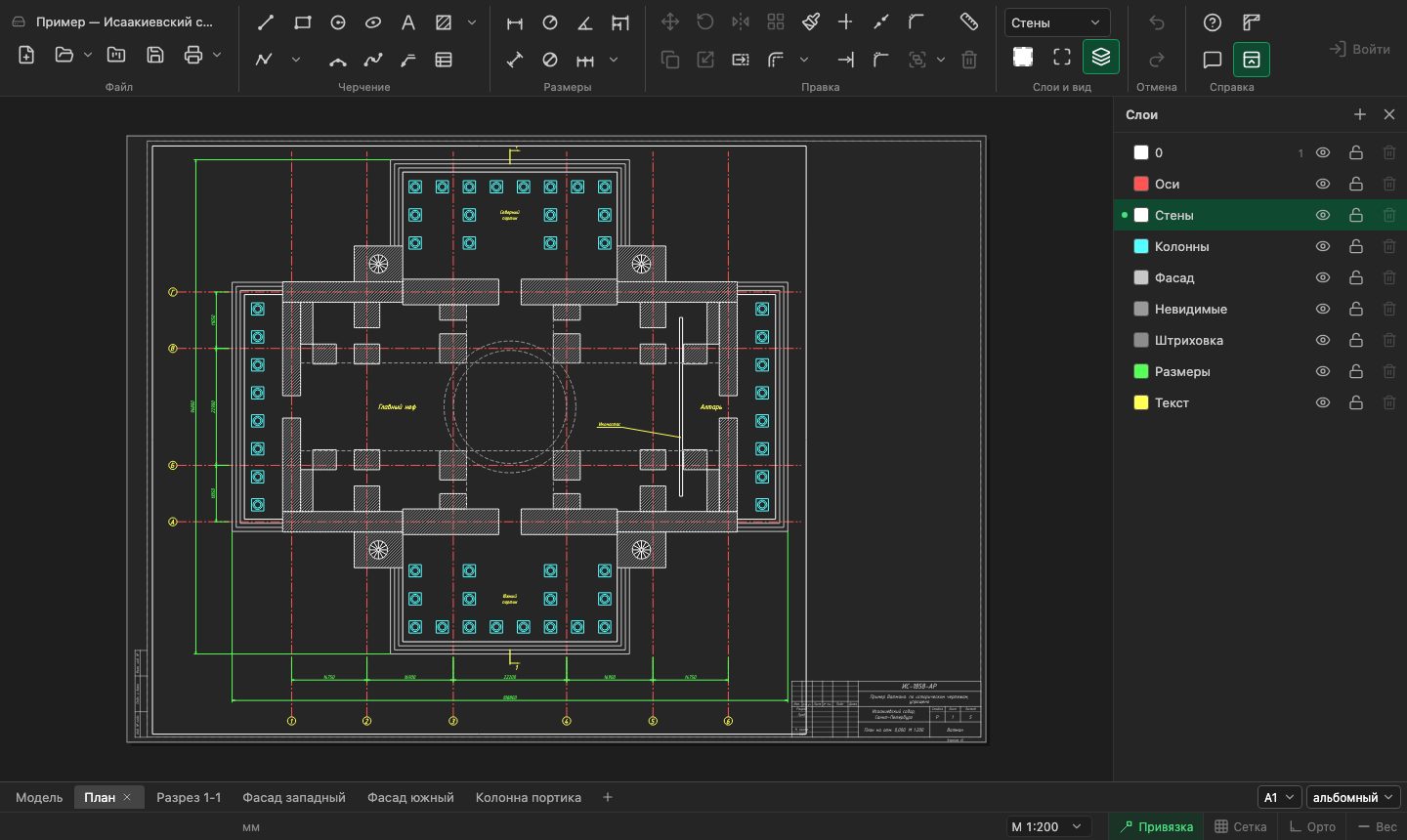
Модель чертится 1:1, а масштаб выбирают при печати: 1:1 для детали, 1:100 для плана. В AutoCAD для этого есть листы (Layout) с видовыми экранами, в простом случае хватает печати модели с окном.
Упражнение. Ctrl+P: в «Оформлении» выберите «Рамка и штамп», формат А4, масштаб 1:1; кнопкой «Заполнить надпись…» впишите название «Кронштейн» и фамилию. «Печать» → «Сохранить как PDF». Чтобы открыть чертёж в AutoCAD — Ctrl+S → DXF. Про листы — «Листы и видовые экраны», про масштабы — «Масштаб чертежа».
Что учить дальше
- Скорость. Работайте с клавиатуры: левая рука — сокращения, правая — мышь. Выучите десять самых частых: L, PL, C, M, CO, O, TR, F, DLI, H.
- Реальная задача. Начертите что-то своё: план квартиры, фасад, три вида детали.
- Оформление по ГОСТ. Рамки, штамп, шрифты, линии — «Оформление чертежей по ГОСТ».
- Где взять AutoCAD. Про учебную лицензию и бесплатные варианты — «AutoCAD для студентов» и «Бесплатный AutoCAD».
Частые вопросы
С чего начать изучение AutoCAD?
С навигации (колесо — масштаб, нажатое колесо — сдвиг), ввода точек координатами и объектных привязок. Без них ни одна линия не будет точной. Дальше — команды правки, слои, размеры и печать в масштабе.
Сколько времени нужно, чтобы научиться чертить в AutoCAD?
Восемь уроков из этой статьи — это 3–4 вечера практики: после них можно начертить и распечатать простой чертёж детали или плана. Скорость приходит с сокращениями команд и привычкой к привязкам — обычно за несколько недель регулярной работы.
Можно ли учиться AutoCAD бесплатно?
Да. Уроки можно проходить в бесплатном браузерном редакторе Ватман: команды, сокращения, привязки и выбор рамкой в нём устроены как в AutoCAD. Сам AutoCAD платный; про учебную лицензию — в статье «AutoCAD для студентов».
Чем видеоуроки хуже текстовых?
Ничем, если сразу повторять. Учит не просмотр, а руки: после каждого урока сделайте упражнение сами, не подглядывая. В тексте удобнее вернуться к нужному шагу и скопировать координаты.
Откроется ли учебный чертёж в AutoCAD?
Да: сохраните его в DXF (Ctrl+S → DXF). AutoCAD открывает DXF со слоями, цветами, размерами и текстом и может пересохранить его в DWG.
Начните с урока 1 прямо сейчас. Редактор открывается в браузере за секунды, чертёж сохраняется сам. Если уже знакомы с AutoCAD — смотрите, что в Ватмане совпадает: «AutoCAD онлайн».