 Ватман
Как сохранить чертёж в PDF в масштабе
PDF — главный способ отдать чертёж заказчику, в экспертизу или в печать. Важно, чтобы масштаб был точным: 1:100 на бумаге должен мериться линейкой. Вот как это сделать в Ватмане за минуту, без принтера и установки программ.
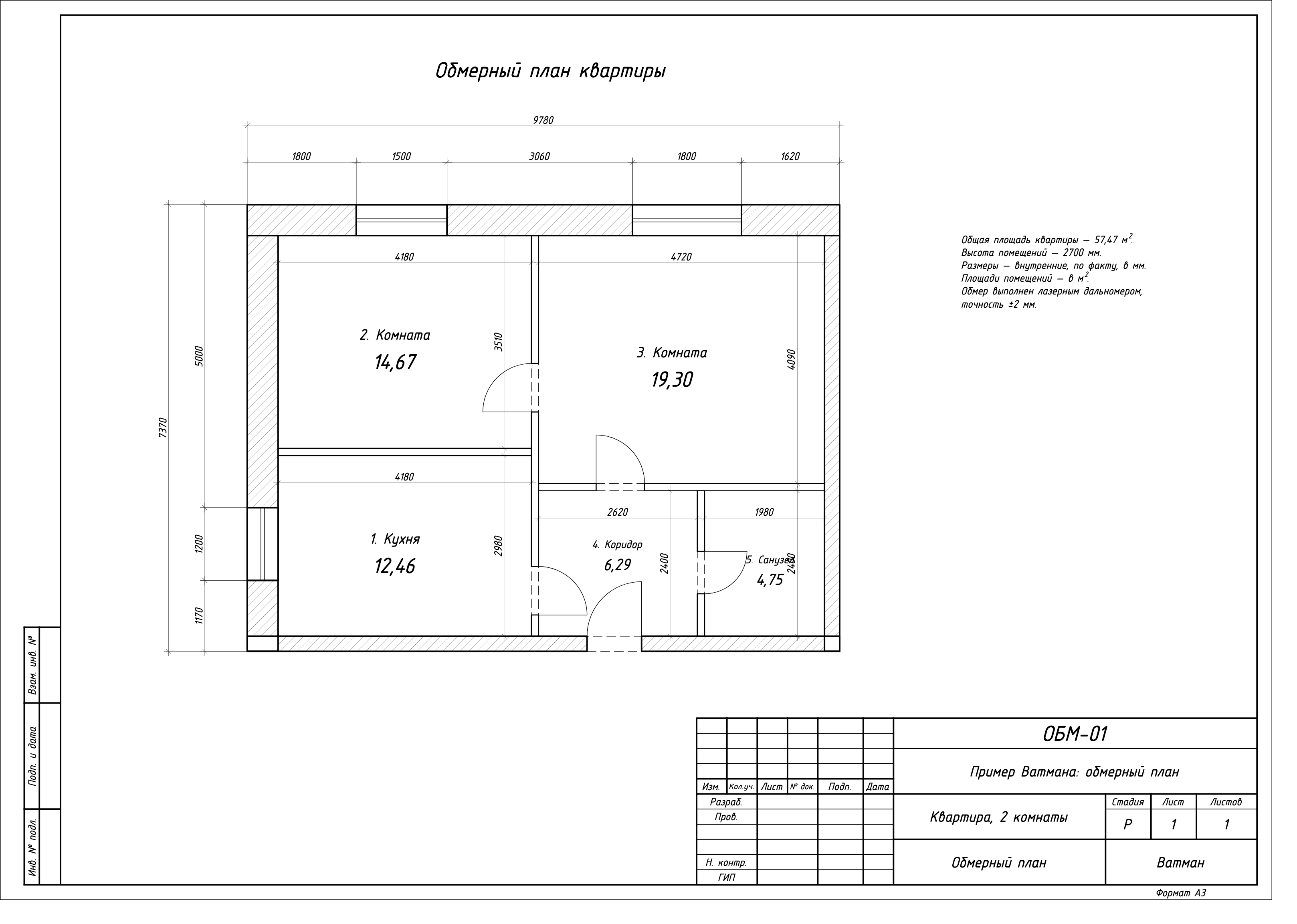
По шагам
- Откройте чертёж — свой, DXF или DWG — и нажмите Ctrl+P (на Mac — ⌘P).
- Выберите, что печатать: Лист, Все листы — одним PDF или Модель в масштабе.
- Задайте параметры (ниже) — справа сразу видно, как ляжет на лист.
- Нажмите «Печать / PDF». В системном окне выберите принтер «Сохранить как PDF», поля — «Нет», масштаб — 100%.
Лист, все листы или модель
| Вариант | Когда |
|---|---|
| Лист | Чертёж оформлен на листах с видовыми экранами — печатается как есть, 1:1 |
| Все листы — одним PDF | Комплект: все листы по порядку вкладок в одном файле, каждый своего формата |
| Модель в масштабе | Листов нет — выбираете формат, масштаб и область прямо в окне печати |
Как завести листы — в статье «Листы и видовые экраны».
Модель в масштабе
- Формат — A4, A3, A2, A1, A0; ориентация книжная или альбомная.
- Масштаб — из ряда ГОСТ 2.302 (1:1, 1:2, 1:5, 1:10, 1:100…) или флажок «Вписать в лист» — тогда масштаб подберётся сам. Если чертёж не помещается, окно предложит подходящий масштаб. Как выбрать — «Масштаб чертежа».
- Область — весь чертёж или рамка: «Указать рамку на чертеже» и два щелчка.
Рамка и основная надпись
Флажки «Рамка по ГОСТ 2.301» и «Основная надпись» добавляют рамку с полем 20 мм для подшивки и штамп. Кнопка «Заполнить надпись…» открывает графы: обозначение, наименование, стадия, фамилии, подписи. Подробно — «Рамка для чертежа» и «Штамп на чертеже».
Толщины и цвет
- Толщина линий — общая: 0,18; 0,25; 0,35; 0,5; 0,7 мм. Если у слоя задана своя толщина, печатается она. Размеры — вдвое тоньше.
- Чёрно-белая — цветные слои печатаются чёрным, как принято для чертежей.
DWG и DXF в PDF
Чтобы перевести чужой файл в PDF, откройте его в Ватмане (кнопкой, Ctrl+O или перетаскиванием) и печатайте как обычно. Листы из файла переносятся вместе с видовыми экранами. Подробнее о чтении DWG — «DWG онлайн».
Почему PDF векторный
Лист строится в миллиметрах как векторная картинка (SVG), и браузер сохраняет её в PDF без растра: линии чёткие при любом увеличении, текст выделяется и ищется, файл небольшой. Ту же картинку можно скачать кнопкой «SVG».
Частые вопросы
Будет ли масштаб в PDF точным?
Да, если в окне печати браузера масштаб 100% и поля «Нет». Лист строится в миллиметрах, 1 мм на бумаге — 1 мм в PDF.
PDF получается векторный?
Да: линии и текст остаются векторами, их можно увеличивать без потери качества и выделять текст.
Как перевести DWG или DXF в PDF?
Откройте файл в Ватмане (кнопкой, Ctrl+O или перетаскиванием), затем Ctrl+P и «Сохранить как PDF». Подробнее — на странице «DWG онлайн».
Можно ли напечатать все листы одним файлом?
Да: пункт «Все листы — одним PDF». Листы разных форматов попадут в один документ, каждый на своей странице нужного размера.
Чертёж в PDF в масштабе — бесплатно, в браузере. Форматы A4–A0, рамка и штамп по ГОСТ, все листы одним файлом.