 Ватман
Рамка для курсовой в Word по ГОСТ
Рамка для курсовой — линия на 20 мм от левого края листа А4 и на 5 мм от остальных, со штампом внизу: 185×40 мм на первом листе и 185×15 мм на последующих. Ниже — готовые файлы Word: скачайте, вставьте свой текст, заполните штамп. Номера листов Word проставит сам.
Скачать рамку для курсовой в Word
Бесплатно и без регистрации. Обычный .docx — открывается в Word, Google Документах, LibreOffice и Pages.
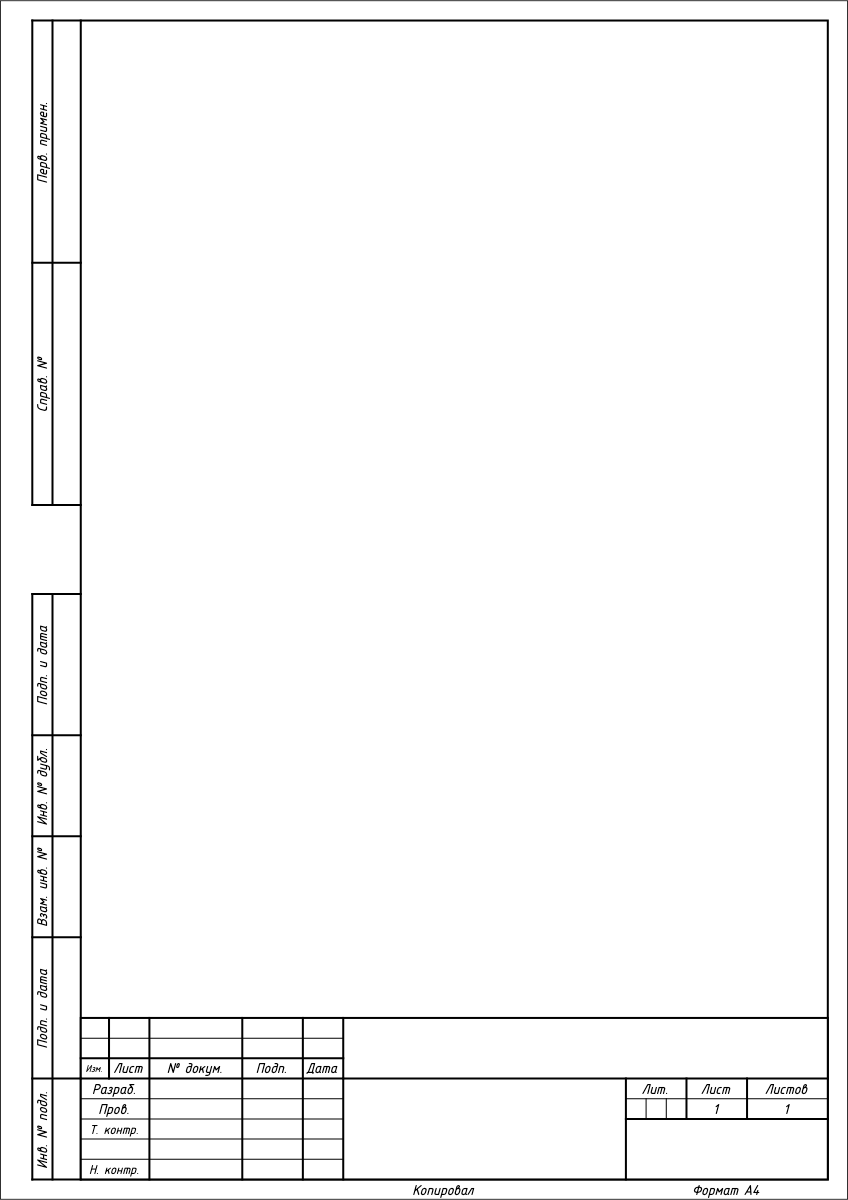
Со штампом — для пояснительной записки
Первый лист — штамп 185×40 (форма 2), дальше — 185×15 (форма 2а). Для технических специальностей.Word PDF
Без штампа — только рамка
Линия 20 мм слева и 5 мм с остальных сторон. Когда методичка требует рамку, но не штамп.Word PDFНужен альбомный лист, А3 или штамп с уже вписанной темой и фамилией — соберите рамку в генераторе ниже.
Нужна ли рамка вашей курсовой?
Решает методичка кафедры: единого требования для всех курсовых нет. Обычно так:
- Технические специальности (машиностроение, строительство, энергетика, электротехника, IT) — рамка со штампом по ЕСКД. Пояснительная записка — текстовый документ, поэтому штамп «текстовый»: форма 2 на первом листе, 2а дальше.
- Если в методичке написано «рамка» без штампа — берите файл без штампа.
- Гуманитарные и экономические курсовые чаще без рамки: текст с полями 30 мм слева, 15 мм справа, 20 мм сверху и снизу. Рамка в них — лишняя.
Если сомневаетесь, посмотрите образец в методичке или работу прошлого года с той же кафедры — форма штампа там видна сразу.
Размеры рамки и штампа по ГОСТ
Рамку и основную надпись задаёт ГОСТ Р 2.104-2023, правила текстовых документов — ГОСТ 2.105-2019. Значения для листа А4:
| Размер | |
|---|---|
| Лист А4 | 210 × 297 мм |
| Рамка от края листа | 20 мм слева, по 5 мм сверху, справа и снизу |
| Поле внутри рамки | 185 × 287 мм |
| Штамп первого листа (форма 2) | 185 × 40 мм, вплотную к низу рамки |
| Штамп остальных листов (форма 2а) | 185 × 15 мм |
| Текст от рамки | не ближе 3 мм по бокам, 10 мм сверху и снизу |
В нашем файле поля Word уже выставлены так, чтобы текст не заходил на рамку и штамп: слева 25 мм, справа 8, сверху 24, снизу 55 мм. Шрифт — Times New Roman 14 пт, полуторный интервал, абзацный отступ 12,5 мм: так требуют большинство методичек. Если у вашей кафедры другие — поменяйте как в любом документе.
Как вставить готовую рамку в курсовую
- Скачайте файл Word со штампом или без и откройте его.
- Вставьте текст курсовой: скопируйте из своего документа и нажмите Ctrl+V. Если в нём много таблиц и рисунков, удобнее «Вставка → Объект → Текст из файла».
- Дважды щёлкните по штампу внизу первого листа — откроется колонтитул. Впишите тему, обозначение, фамилии, группу. Повторите на втором листе: у последующих листов штамп свой.
- Номера «Лист» и «Листов» не трогайте — это поля Word, они пересчитываются сами.
- Печатайте с масштабом 100 %, без «вписать в страницу» — иначе рамка уедет от края.
Титульный лист рамки не имеет: сделайте его отдельным документом. Если сдавать нужно одним файлом — сохраните оба в PDF и объедините, титульный первым. Лист с большим штампом идёт сразу за титульным (иногда — за заданием и содержанием: так скажет методичка).
Почему на первом листе штамп больше
На первом листе пояснительной записки — полная основная надпись: тема работы, обозначение, кто разработал, проверил и утвердил, литера, лист и общее число листов, организация (вуз и группа). На остальных листах повторяется только обозначение и номер листа — поэтому штамп там низкий, 15 мм, и текста на листе помещается больше. В файле это сделано через особый колонтитул первой страницы: второй штамп появляется сам с листа 2.
Как сделать рамку в Word самому
Если готовый файл не подходит, есть три способа — от простого к точному.
- «Границы страниц» (Конструктор → Границы страниц → Рамка). Быстро, но неточно: от края страницы граница отходит не дальше 31 пт (около 11 мм), а нужно 20. Попасть в ГОСТ можно, только отсчитывая рамку «от текста» и подбирая поля документа. Штампа так не сделать — годится, когда методичке нужна просто линия по краю.
- Прямоугольник и таблица в колонтитуле. Откройте верхний колонтитул, нарисуйте прямоугольник 185×287 мм с положением «относительно страницы»: 20 мм слева, 5 мм сверху. В нижний колонтитул вставьте таблицу-штамп по размерам граф. Для первого листа включите «Особый колонтитул для первой страницы» и сделайте там высокий штамп. Это и есть устройство нашего файла — собирать его вручную около часа.
- Распечатать бланки и допечатать текст. Распечатайте рамки, вставьте листы в принтер второй раз и печатайте текст с полями из таблицы выше. Пробный лист проверьте линейкой: многие принтеры не печатают ближе 4–5 мм к краю.
Собрать рамку со своим штампом
Выберите формат и штамп, впишите тему и фамилию — они появятся в штампе — и нажмите «Скачать для Word».
Заполнить штамп (необязательно)
PDF: в окне печати выберите «Сохранить как PDF», поля — «Нет», масштаб — 100 %.
Если в курсовой есть чертёж
Чертежи к курсовому проекту делают на отдельных листах — чаще А3 или А1 — со штампом формы 1. Рамки этих форматов — в статьях «Рамка А3» и «Рамка А1», как заполнить графы — в статье о штампе.
Начертить сам чертёж. Ватман — бесплатный редактор чертежей в браузере, как AutoCAD: листы А4–А0 с рамкой и штампом по ГОСТ, размеры, шрифт ГОСТ 2.304, печать и PDF в масштабе. Без установки, работает и на телефоне.
Частые вопросы
Нужна ли рамка в курсовой работе?
Зависит от методички кафедры. Рамку со штампом обычно требуют на технических специальностях (машиностроение, строительство, энергетика, IT). Гуманитарные и экономические курсовые чаще оформляют без рамки — только поля 30, 15, 20 и 20 мм.
Какие поля у рамки для курсовой по ГОСТ?
Рамка на листе А4 отстоит на 20 мм от левого края и на 5 мм от верхнего, правого и нижнего — внутри получается 185×287 мм. Штамп на первом листе — 185×40 мм, на остальных — 185×15 мм.
Как вставить рамку в уже написанную курсовую?
Скачайте файл рамки, откройте его в Word и вставьте туда текст курсовой (Ctrl+V или «Вставить → Текст из файла»). Рамка и штамп стоят в колонтитулах, поэтому повторяются на каждом новом листе; поля уже настроены.
Как поменять текст в штампе рамки?
Дважды щёлкните по штампу внизу листа — откроется нижний колонтитул, графы штампа станут обычными ячейками таблицы. Впишите тему, фамилии и группу и дважды щёлкните по тексту листа, чтобы выйти.
Откроется ли рамка в Google Документах и LibreOffice?
Да. Файл — обычный .docx: Google Документы, LibreOffice Writer и Pages показывают рамку и штамп, номера листов пересчитываются. Перед печатью проверьте, что масштаб — 100 %.
Почему рамка из «Границ страниц» Word не подходит?
Граница страницы рисуется от края не дальше 31 пт (около 11 мм), а по ГОСТ слева нужно 20 мм. Точное положение можно подобрать только через поля документа, а штамп так не сделать — для него всё равно нужна таблица в колонтитуле.