 Ватман
Объектные привязки: как точно чертить без координат
Привязки ставят курсор точно в характерную точку объекта — конец, середину, центр, пересечение. Не нужно считать координаты и не бывает «почти попал». Работают так же, как в AutoCAD и nanoCAD.
Какие привязки есть
| Привязка | Куда ставит точку |
|---|---|
| Конец | Конец отрезка, дуги, вершина полилинии |
| Середина | Середина отрезка, дуги, сегмента полилинии |
| Центр | Центр окружности, дуги, эллипса |
| Квадрант | Точки окружности на 0°, 90°, 180°, 270° |
| Пересечение | Пересечение двух объектов, в том числе полилинии самой с собой и объектов внутри блоков |
| Перпендикуляр | Основание перпендикуляра из предыдущей точки на объект |
| Продолжение | Точка на продолжении отрезка за его конец |
| Сетка | Ближайший узел сетки |
Привязки включаются сами, когда команда ждёт точку: подведите курсор к объекту — появится маркер, щёлкните.
Клавиши
| Клавиша | Что делает |
|---|---|
| F3 | Включить или выключить объектные привязки |
| F9 | Привязка к сетке |
| F8 | Орто — только горизонтально и вертикально |
| Shift (удерживать) | Орто временно, пока клавиша нажата |
| Esc | Отменить шаг или команду |
Те же клавиши, что в AutoCAD и nanoCAD. Режимы видны и переключаются в строке состояния внизу.
Ввод с клавиатуры
Когда команда ждёт точку, просто наберите число или координаты и нажмите Enter:
| Ввод | Что значит | Пример |
|---|---|---|
| Длина | Точка на заданном расстоянии в сторону курсора | 1500 |
x,y | Абсолютные координаты | 0,0 |
@dx,dy | Смещение от предыдущей точки | @600,0 |
@длина<угол | Расстояние и угол от предыдущей точки (угол против часовой от оси X) | @1000<45 |
Длина с орто — самый быстрый способ чертить стены и контуры: включите F8, поведите курсор вправо, наберите
3600, Enter. В русской раскладке «@», «<» и запятая тоже набираются — не нужно переключать язык.
Отслеживание продолжения
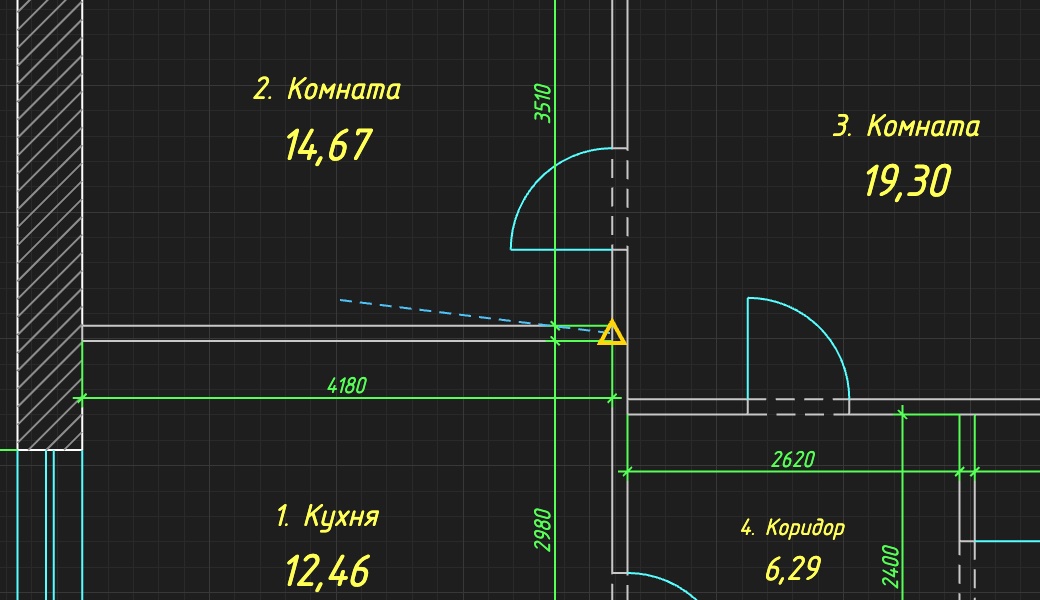
Задержите курсор на конце прямого отрезка — конец «захватится» (маркер +). Теперь вдоль продолжения отрезка тянется пунктир, и точка ставится прямо на нём. Захватите два конца — точка встанет на пересечение двух продолжений: так находят угол без вспомогательных линий. Продолжение пересекается и с объектами. Сброс — щелчок или смена команды.
Советы
- Мешает привязка — F3. Когда нужна произвольная точка рядом с объектами, выключите привязки на один щелчок.
- Перпендикуляр — от предыдущей точки. Начните отрезок, подведите курсор к стене — появится маркер перпендикуляра.
- Центр отверстия — через квадрант и центр, а не на глаз: размеры потом совпадут с точными значениями.
- Привязки работают в правке: при переносе, копировании, ручках, размерах и вставке блоков.
- Скрытые и заблокированные слои в привязках не участвуют — заблокируйте подложку, чтобы курсор не цеплялся за неё.
- Координаты хранятся точно (в мм, без округления) — округляется только показ.
Привязки как в AutoCAD — бесплатно в браузере. Конец, середина, центр, пересечение, перпендикуляр, продолжение, орто и ввод координат — на компьютере, планшете и телефоне.
Частые вопросы
Как включить привязки?
Клавишей F3 или кнопкой в строке состояния. Привязка к сетке — F9, орто — F8.
Почему курсор не цепляется к объекту?
Проверьте, что привязки включены (F3) и слой объекта не скрыт и не заблокирован.
Как начертить отрезок под углом?
Наберите @длина<угол, например @1000<30, и нажмите Enter. Угол отсчитывается против часовой от оси X.
Как временно включить орто?
Удерживайте Shift: пока клавиша нажата, линии идут только по горизонтали и вертикали.