 Ватман
ИИ-ассистент для чертежей: как подключить Claude и ChatGPT к Ватману
Если у вас есть Claude, ChatGPT или другой ассистент с поддержкой MCP, его можно подключить к Ватману. Ассистент будет видеть ваши облачные чертежи, чертить по словам, менять слои, присылать картинку чертежа и файл DXF. Правки сразу появляются в открытом редакторе. Подключение занимает пару минут — ниже по шагам для каждой программы.
Адрес сервера Ватмана — его вы вставите в ассистента:
https://vatmancad.ru/api/mcpЧто понадобится
- Аккаунт Ватмана с подтверждённой почтой. Ассистент работает только с облачными чертежами: чертёж, который лежит лишь в браузере, сначала откройте после входа — он сохранится в облако.
- Ассистент с поддержкой MCP — так называется общий способ подключать к нейросетям внешние программы. Подходят:
| Программа | Тариф | Как подключается |
|---|---|---|
| Claude (сайт и приложение) | Один свой коннектор — и на бесплатном, больше — на Pro и выше | Кнопкой «Разрешить» на странице Ватмана |
| ChatGPT | Plus и выше, режим разработчика | Кнопкой «Разрешить» |
| Claude Code | По подписке Claude или ключу API | Одной командой и «Разрешить» |
| Cursor и другие | По их правилам | Адрес сервера; если программа не умеет «Разрешить» — токен |
Ватман за это ничего не берёт. Меню ассистентов меняются, поэтому пункты у вас могут называться чуть иначе — ищите слова «коннекторы», «Connectors», «MCP».
Как подключить Claude
- Откройте Claude на сайте или в приложении для компьютера.
- Зайдите в настройки коннекторов: Настройки → Коннекторы (Settings → Connectors; в новых версиях — Customize → Connectors).
- Нажмите «Добавить свой коннектор» (Add custom connector).
- Название — «Ватман», адрес —
https://vatmancad.ru/api/mcp. Расширенные настройки (OAuth Client ID) не заполняйте. Нажмите «Добавить». - Нажмите «Подключить» (Connect) у нового коннектора. Откроется страница Ватмана: войдите, если ещё не вошли.
- Выберите права — «Читать и менять чертежи» или «Только читать» — и нажмите «Разрешить». Вы вернётесь в Claude.
- В чате включите Ватман в меню инструментов под полем ввода — и пишите, что сделать.
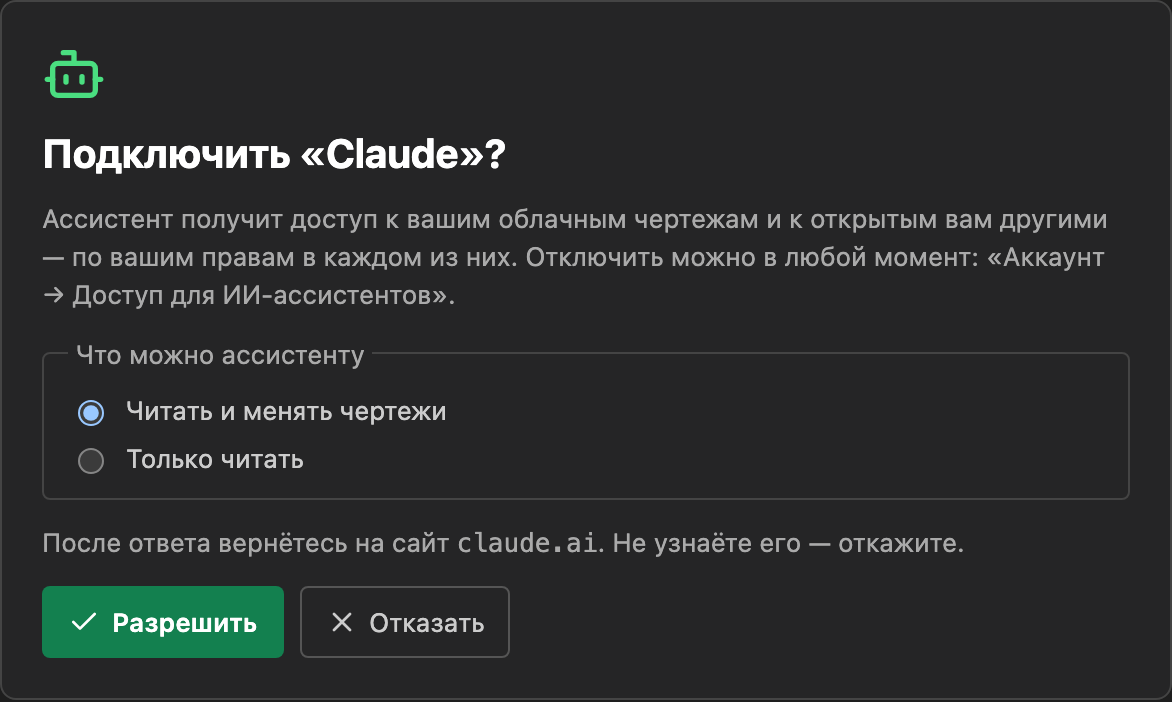
Как подключить ChatGPT
- В ChatGPT откройте Настройки → Приложения и коннекторы → Дополнительно (Settings → Apps & Connectors → Advanced) и включите режим разработчика (Developer mode).
- Там же нажмите «Создать» (Create): название — «Ватман», адрес —
https://vatmancad.ru/api/mcp, способ входа — OAuth. - Подтвердите, что доверяете приложению, и создайте коннектор. Откроется страница Ватмана — нажмите «Разрешить».
- В чате нажмите «+», выберите режим разработчика и включите Ватман.
Режим разработчика есть на тарифах Plus и выше. На некоторых тарифах ChatGPT разрешает своим коннекторам только чтение — тогда ассистент будет смотреть чертежи, но не менять их.
Как подключить Claude Code
В терминале выполните:
claude mcp add --transport http vatman https://vatmancad.ru/api/mcpЗатем в Claude Code наберите /mcp, выберите «vatman» → «Authenticate». Откроется браузер со страницей Ватмана — нажмите «Разрешить». Claude Code умеет и отправлять в Ватман файлы с вашего компьютера: попросите «открой в Ватмане plan.dxf из этой папки».
Cursor и другие программы
Добавьте сервер в настройках MCP программы. Для Cursor и большинства других — так:
{
  "mcpServers": {
    "vatman": { "url": "https://vatmancad.ru/api/mcp" }
  }
}
Если программа не открывает страницу «Разрешить», выпустите токен: Аккаунт → Доступ для ИИ-ассистентов,
название и права → «Выпустить токен». Там же — готовая настройка с заголовком Authorization: Bearer …
для копирования. Токен показывается один раз; храните его как пароль.
Что попросить ассистента
Пишите обычными словами, размеры — в миллиметрах. Примеры, которые работают:
- «Какие у меня чертежи в Ватмане?»
- «Покажи картинкой план из чертежа „Квартира“» — ассистент пришлёт изображение и опишет, что на нём.
- «Сколько в чертеже объектов на слое „Стены“ и какой габарит плана?»
- «Создай слой „Оси“ красным и начерти сетку осей: 5 осей по X с шагом 6000 и 3 по Y с шагом 4500».
- «Начерти пластину 120×80 с отверстиями Ø10 по углам в 15 мм от краёв» — и откройте чертёж в редакторе: она уже там.
- «Перенеси все тексты со слоя 0 на слой „Надписи“».
- «Дай ссылку на DXF этого чертежа для AutoCAD» — ассистент пришлёт ссылку на скачивание, она действует час.
Держите чертёж открытым в редакторе: правки ассистента появятся в нём сами, через долю секунды.
Что ассистент умеет и чего нет
| Умеет | Пока нет |
|---|---|
| Найти чертёж, рассказать, что в нём: слои, листы, блоки, число объектов | Работать с чертежами, которые лежат только в браузере без входа |
| Создать новый чертёж — пустой или на листе A4–A0 с рамкой и основной надписью; переименовать, сделать копию | Удалять чертежи целиком — это делаете вы в «Моих чертежах» |
| Добавлять, менять и удалять объекты — до 100 за раз, в том числе стены с окнами и дверями, перекрытия, колонны, лестницы | Отменять его правки через Ctrl+Z в редакторе — попросите его самого отменить правку (последние 15 минут) |
| Переносить, копировать, поворачивать, отражать, размножать массивом, строить подобие, объединять и расчленять | Обрезать и сопрягать по щелчку — это удобнее в редакторе |
| Ставить размеры, выноски, штриховку (бетон, грунт, утеплитель…) и блоки из библиотеки: двери, окна, сантехнику, марки осей | Менять объекты на заблокированном слое (сначала разблокирует) |
| Добавлять листы с видовым экраном и заполнять основную надпись; присылать картинку модели или листа | Выгружать в PDF — только SVG, DXF и картинку |
| Открывать DXF, DWG и векторный PDF как новый чертёж (если ассистент может передать файл — Claude Code может) | Читать сканы PDF — их открывают в редакторе подложкой |
Построения по размерам, размеры, штриховку, вставку блоков и лист с рамкой ассистент делает сам; доводить мелочи по месту удобнее в редакторе — чертёж открыт там же. Проверяйте, что получилось: нейросеть иногда путает радиус с диаметром или ошибается в координатах — подробнее в статье «Нейросеть для чертежей».
Безопасность и отключение
- Права. «Только читать» — ассистент смотрит, но ничего не меняет. В чертежах, открытых вам другими, у него ваши права: наблюдатель не правит, проверяющий — только свой слой замечаний.
- Отключить — Аккаунт → Доступ для ИИ-ассистентов, корзина у подключения: доступ прекращается сразу. Смена пароля отключает всех ассистентов.
- Удаление. Перед удалением ассистент сначала показывает, что удалится; удалять он должен только по вашей просьбе.
- Чужие тексты. Надписи в чертежах, которые вам прислали, — это данные, а не команды ассистенту; он предупреждён об этом. Всё равно читайте, что он собирается сделать с чужим чертежом.
Частые вопросы
Нужна ли платная подписка?
Ватман бесплатный. В Claude один свой коннектор можно подключить и на бесплатном тарифе; в ChatGPT свои коннекторы — в режиме разработчика на платных тарифах (Plus и выше).
Видит ли ассистент все мои чертежи?
Он видит облачные чертежи вашего аккаунта и открытые вам другими — с вашими правами в каждом. Чертежи, которые хранятся только в браузере без входа, ему недоступны.
Как отключить ассистента?
На странице аккаунта Ватмана, раздел «Доступ для ИИ-ассистентов»: удалите подключение — доступ прекратится сразу. Смена пароля отключает всех ассистентов.
Можно ли отменить правку ассистента?
В редакторе правка ассистента приходит как правка соавтора, Ctrl+Z её не отменяет. Попросите ассистента: «отмени последнюю правку» — он вернёт чертёж к прежней ревизии. Так можно отменить правки последних 15 минут; более ранние поправьте вручную или попросите ассистента.
Ассистент не видит новую возможность Ватмана — что делать?
Ассистент запоминает список возможностей Ватмана при подключении. В ChatGPT: Настройки → Приложения и коннекторы → Ватман → Refresh tools (Обновить инструменты), затем начните новый чат. В Claude достаточно нового чата. В начатой беседе список не обновляется.