 Ватман
Чертить онлайн бесплатно: первый чертёж в браузере за 10 минут
Чертить онлайн — значит делать точный чертёж в браузере, без установки AutoCAD или КОМПАС: линии по размерам в миллиметрах, размеры и рамка по ГОСТ, печать в масштабе. Ниже — пошагово, на примере простой детали; всё можно повторять в соседней вкладке.
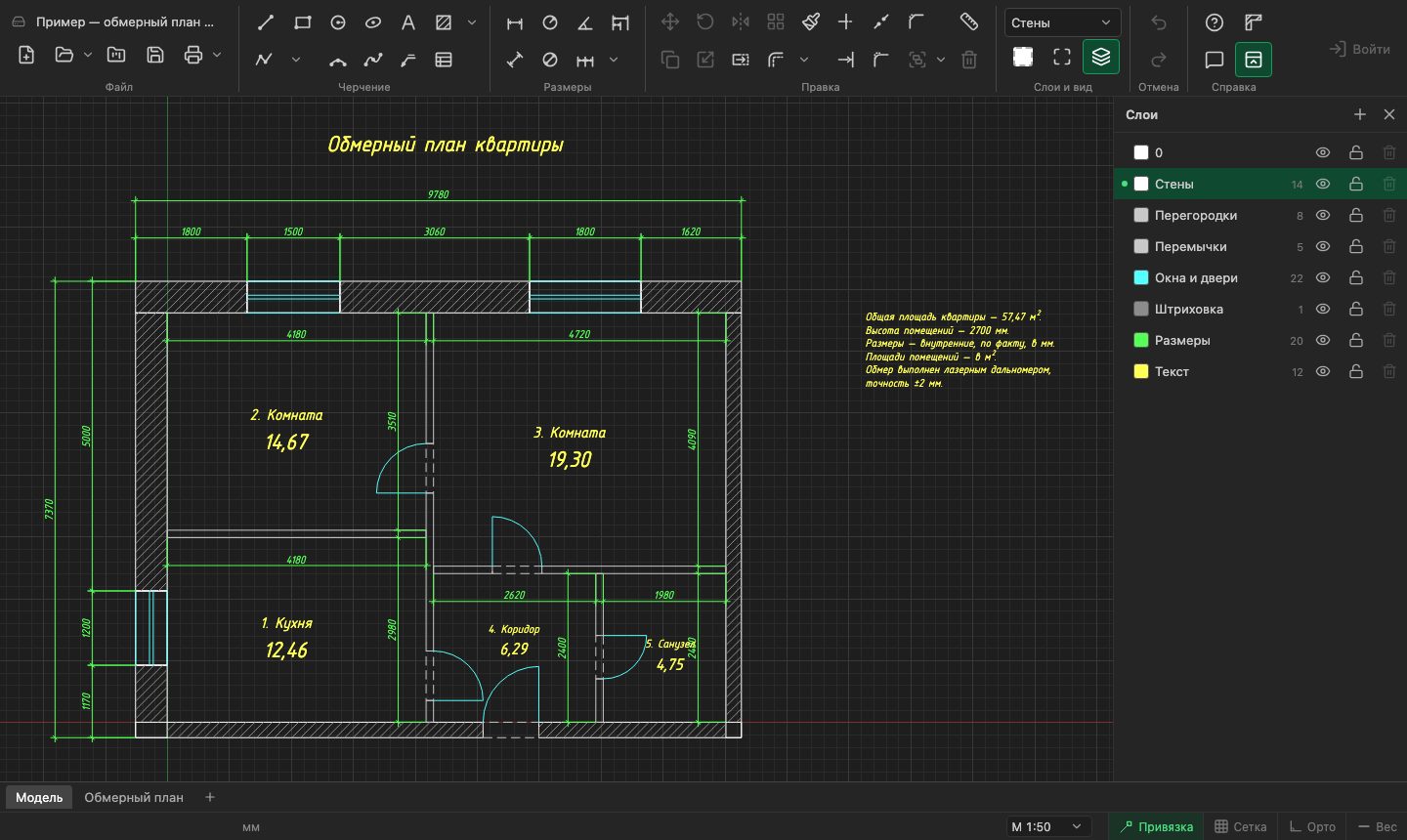
Что нужно, чтобы чертить онлайн
- Браузер — Chrome, Яндекс Браузер, Edge или Safari, на Windows, macOS, Linux, Android, iPhone.
- Мышь с колесом на компьютере удобнее тачпада: колесо — масштаб, нажатое колесо — сдвиг. На телефоне — пальцы.
- Ничего устанавливать не нужно. Чертёж сохраняется сам — в браузере, а после входа в аккаунт ещё и в облаке. Без интернета открытый редактор тоже работает (подробнее).
Как начертить деталь онлайн: пример по шагам
Начертим пластину 100 × 60 мм с отверстием ⌀20 в центре. Команды набираются буквами прямо на чертеже (как в AutoCAD) и запускаются клавишей Enter или пробелом; та же команда есть кнопкой на панели.
- Прямоугольник. Наберите REC, Enter. Введите
0,0и Enter — первый угол, затем@100,60и Enter — противоположный угол на 100 мм вправо и 60 вверх. - Показать чертёж целиком — дважды щёлкните колесом мыши (или кнопка «Показать всё»).
- Отверстие. C, Enter, центр —
50,30, Enter; радиус —10, Enter. - Осевые линии. L, Enter: от
40,30до60,30, Enter; так же вертикальная от50,20до50,40. Выберите обе и задайте им тип линии «штрихпунктирная» в панели свойств слева внизу. - Размеры. DLI, Enter: щёлкните два нижних угла пластины (курсор сам притянется к углу — это привязка) и третьим щелчком — где пройдёт размерная линия. Так же высота 60. Диаметр — DDI, щелчок по окружности.
- Ошиблись — Ctrl+Z; передумали посреди команды — Esc.
Все размеры хранятся точно, в миллиметрах: если отрезок длиной 100, он будет 100,000, а не «примерно» — как в профессиональных САПР. Подробнее о размерах — в статье «Размеры на чертеже».
Основные команды
| Что сделать | Команда | Как |
|---|---|---|
| Отрезок | L | Точки щелчками или числом: 100 — длина по направлению курсора, @100<30 — длина и угол |
| Ломаная (полилиния) | PL | Щелчок в первую точку замыкает, Backspace — убрать вершину |
| Окружность, дуга | C, A | Центр и радиус; дуга — по трём точкам |
| Перенести, копировать | M, CO | Выбрать, базовая точка, куда |
| Обрезать, скруглить | TR, F | Щелчок по лишнему куску; два отрезка и радиус |
| Параллельная линия | O | Расстояние, объект, сторона |
| Текст | T | Шрифт ГОСТ 2.304, высоты 2,5–20 мм |
| Штриховка | H | Щелчок внутри замкнутого контура |
| Прямые углы | F8 | Только горизонтально и вертикально (ortho) |
Полный список — в справке редактора (F1), у каждой кнопки есть подсказка с анимацией.
Рамка и штамп по ГОСТ
Для учебного или рабочего чертежа нужна рамка и основная надпись. Чертить их вручную не нужно: в окне печати (Ctrl+P) включите «Рамка» и «Основная надпись» и заполните графы — фамилию, название, масштаб. Или начните сразу на листе: А4 с рамкой по ЕСКД, А3 альбомный.
Как сохранить и распечатать
| Нужно | Как |
|---|---|
| Распечатать или сдать в PDF | Ctrl+P → формат, масштаб (1:1, 1:2, 1:100…) → «Печать» → «Сохранить как PDF». Подробнее — чертёж в PDF |
| Открыть в AutoCAD, nanoCAD, КОМПАС | Ctrl+S → «DXF» |
| Продолжить потом | Ничего не делать: чертёж сохраняется сам. Список — «Мои чертежи» |
| Продолжить на другом устройстве | Войти в аккаунт — чертежи будут в облаке |
Чертить онлайн на телефоне
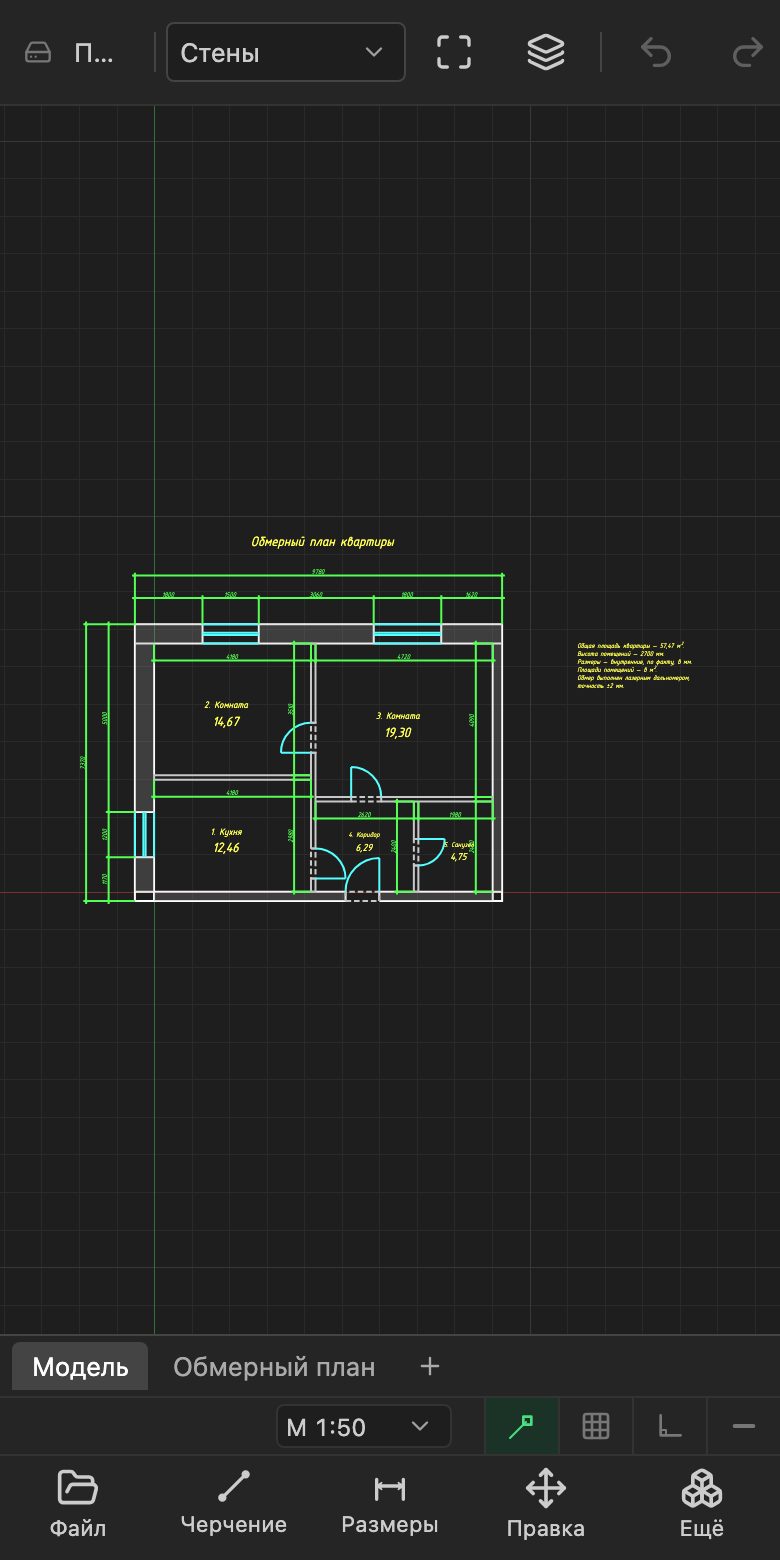
На телефоне команды — в нижней панели по разделам, касание ставит точку, протянуть одним пальцем — сдвинуть чертёж, двумя — масштаб. Длину и координаты удобно вводить в поле над клавиатурой. Для больших чертежей лучше компьютер или планшет; поправить размер или показать чертёж на объекте — телефона хватит. Подробнее — чертёж на телефоне.
Частые вопросы
Где можно чертить онлайн бесплатно?
В браузерных САПР — например, в Ватмане: он открывается по ссылке, работает без установки и регистрации и сохраняет чертёж в PDF и DXF. Чертёж автоматически сохраняется в браузере, с аккаунтом — в облаке.
Нужна ли регистрация?
Нет. Без входа чертёж хранится в вашем браузере. Аккаунт нужен, только чтобы открыть чертёж на другом устройстве или поделиться ссылкой.
Можно ли чертить онлайн на телефоне?
Да. На телефоне команды — в нижней панели, касание ставит точку, два пальца двигают и масштабируют чертёж, длину и координаты можно ввести с клавиатуры.
Как распечатать чертёж в масштабе?
Нажмите Ctrl+P, выберите формат листа, масштаб из ряда ГОСТ (1:1, 1:2, 1:100…) и при желании рамку со штампом, затем «Печать» → «Сохранить как PDF» или сразу на принтер с масштабом 100 %.
Откроется ли чертёж в AutoCAD или КОМПАС?
Да, если сохранить его в DXF: этот формат открывают AutoCAD, nanoCAD, КОМПАС-График и большинство САПР со слоями, цветами и размерами.
Попробуйте прямо сейчас. Откройте редактор в соседней вкладке и повторите пример с пластиной — это займёт несколько минут. Если привыкли к AutoCAD — команды те же, см. «AutoCAD онлайн».