 Ватман
Массив в AutoCAD: как сделать прямоугольный и круговой массив
Массив — много копий объекта, расставленных рядами, по кругу или вдоль линии: колонны по осям, отверстия на фланце, светильники в потолке, столбы забора. Ниже — как сделать массив в AutoCAD, отредактировать его, разбить на отдельные объекты и удалить. И как сделать массив онлайн, без AutoCAD.
Прямоугольный массив
- Наберите
AR(ARRAY; в русской версии —МАССИВ), выберите объекты и Enter, затем тип «Прямоугольный». Или сразуARRAYRECT(МАССИВПРЯМОУГ). - Появится сетка 3×4 и вкладка «Создание массива» на ленте.
- Задайте число столбцов и строк и расстояние между ними — шаг считается от точки до той же точки соседней копии, а не зазор.
- Отрицательный шаг — копии влево или вниз.
- Enter или «Закрыть массив».
Шаги можно задать и мышью: потяните треугольные ручки сетки.
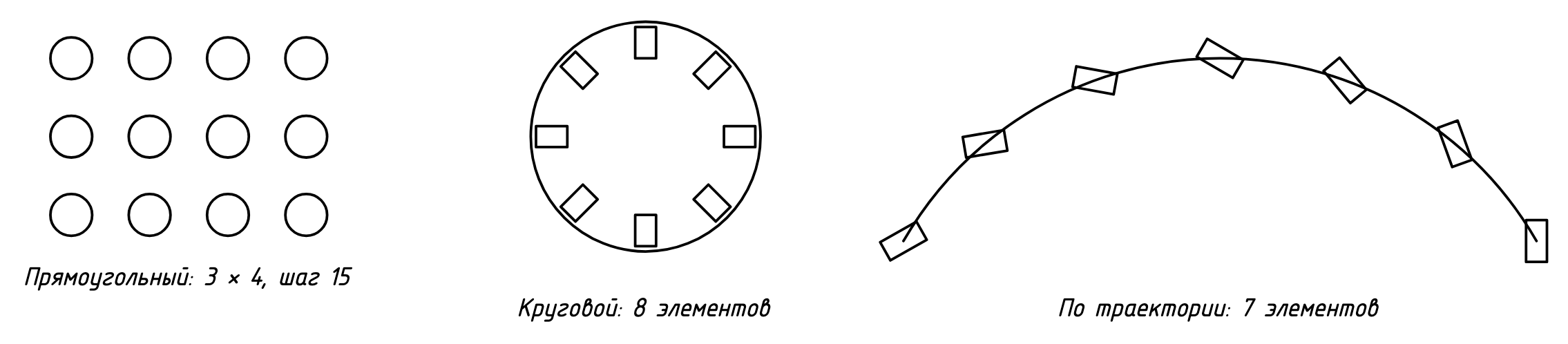
Круговой массив
ARRAYPOLAR(МАССИВКРУГ) илиAR→ тип «Круговой».- Выберите объекты, Enter, укажите центр массива.
- На ленте — число элементов и угол заполнения: 360° — по всему кругу, 90° — четверть. Отрицательный угол — по часовой стрелке.
- «Поворот элементов» — копии поворачиваются к центру (как лопасти); выключите, если все должны смотреть одинаково (как подписи).
Массив по траектории
ARRAYPATH (МАССИВТРАЕКТ): выберите объекты, затем траекторию — отрезок, полилинию, дугу, сплайн.
Метод «Делить» — заданное число копий равномерно по всей длине, «Измерить» — с заданным шагом. «Выровнять элементы» —
поворачивать копии по касательной к траектории. Так расставляют столбы забора по изогнутой границе участка или
светильники вдоль дорожки.
Как редактировать массив
- Щёлкните по массиву — откроется вкладка «Массив» на ленте: число, шаг, угол меняются на лету.
- «Изменить исходный» — правка самого объекта; изменения разойдутся по всем копиям.
- «Заменить элемент» — подставить другой объект вместо одной или нескольких копий.
- Ctrl+щелчок по копии — выбрать один элемент: сдвинуть, удалить.
- Команда
ARRAYEDIT— то же из командной строки.
Разбить, удалить, поменять цвет
- Разбить массив на элементы — выделите и
X(EXPLODE / РАСЧЛЕНИТЬ). Ассоциативность пропадёт, копии станут обычными объектами. - Сразу без ассоциативности — при создании «Ассоциативный: Нет» или переменная
ARRAYASSOCIATIVITY= 0. - Удалить весь массив — выделить и Delete; один элемент — Ctrl+щелчок и Delete.
- Цвет не меняется — у исходных объектов задан свой цвет. Поставьте им «ПоСлою» (через «Изменить исходный») или расчлените массив.
- Массив в динамическом блоке — отдельный параметр «Массив» в редакторе блоков, это другая тема.
Массив онлайн в Ватмане
- Откройте редактор, выделите объекты и наберите
ARи Enter. - В панели внизу выберите тип: прямоугольный, круговой или по траектории, и число элементов.
- Прямоугольный: щёлкните базовую точку, затем угол первой ячейки — так задаются шаги по X и Y. Или введите шаг числом.
- Круговой: щёлкните центр — копии встанут по кругу и повернутся вместе с ним.
- По траектории: щёлкните по линии, дуге, полилинии или сплайну, затем базовую точку элементов — они встанут поровну по всей длине (галочка «Поворачивать по траектории» — по касательной).
Копии в Ватмане сразу обычные объекты: их не нужно расчленять, а цвет, слой и любые правки меняются как у остальных. Создание массива — один шаг отмены (Ctrl+Z). Для одинаковых блоков есть ещё массив вставок (MINSERT) — см. «Блоки».
Попробуйте прямо сейчас. Ватман — бесплатный редактор чертежей в браузере с командами AutoCAD: AR, CO, RO, MI. Без установки и регистрации.
Частые вопросы
Как сделать круговой массив в AutoCAD?
Команда ARRAYPOLAR (МАССИВКРУГ): выберите объекты, Enter, укажите центр. На ленте задайте число элементов и угол заполнения (360° — полный круг). Чтобы копии не поворачивались, отключите «Поворот элементов».
Как разбить массив на отдельные объекты?
Выделите массив и нажмите X (EXPLODE / РАСЧЛЕНИТЬ): ассоциативный массив станет отдельными копиями (в старых версиях — блоками, их расчленяют ещё раз). Чтобы сразу получать отдельные объекты, при создании выберите «Ассоциативный: Нет» (переменная ARRAYASSOCIATIVITY = 0).
Как изменить цвет массива в AutoCAD?
Ассоциативный массив — это один объект, его цвет меняется в «Свойствах». Если внутри исходные объекты с цветом «ПоСлою» — меняйте слой; с явным цветом — правьте исходный элемент (Ctrl+щелчок или «Изменить исходный» на ленте) или расчлените массив.
Как удалить массив?
Щёлкните по любому элементу — выделится весь ассоциативный массив, нажмите Delete. Удалить один элемент — Ctrl+щелчок по нему и Delete.
Можно ли сделать массив без AutoCAD?
Да, в Ватмане — бесплатном редакторе в браузере: команда AR, панель выбора прямоугольного или кругового массива, щелчки задают шаг или центр. Копии сохраняются в DXF отдельными объектами.