 Ватман
Как проставить размеры на чертеже
Правила ГОСТ 2.307 в одном месте и как ставить размеры в САПР: команды AutoCAD и nanoCAD одинаковые, в Ватмане — те же сокращения.
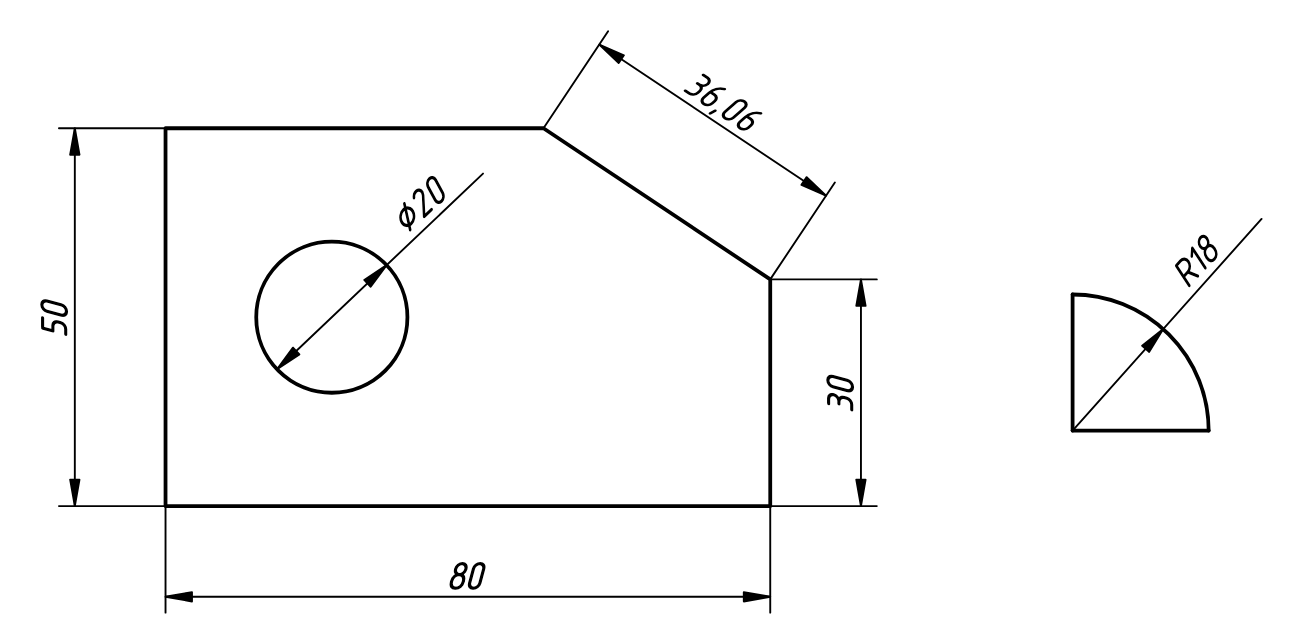
Правила ГОСТ 2.307 коротко
- Размеры — действительные, в миллиметрах, без единиц измерения, независимо от масштаба.
- Каждый размер — один раз. Повторять размер на разных изображениях нельзя.
- Расстояния: от контура до первой размерной линии — не меньше 10 мм, между параллельными размерными линиями — не меньше 7 мм.
- Выносные линии выходят за концы стрелок на 1–5 мм.
- Размерное число пишут над размерной линией, ближе к середине, шрифтом по ГОСТ 2.304 (обычно 3,5 или 5 мм); размеры удобно держать на отдельном слое. Дробная часть — через запятую.
- Меньшие размеры — ближе к контуру, бо́льшие — дальше, чтобы размерные и выносные линии не пересекались.
- Радиус — со знаком R перед числом (R15), диаметр — со знаком ⌀ (⌀40), угол — в градусах (45°).
Виды размеров и команды
| Размер | AutoCAD / nanoCAD | Ватман |
|---|---|---|
| Линейный (горизонтальный или вертикальный) | DIMLINEAR, DLI | DLI |
| Параллельный (вдоль наклонного отрезка) | DIMALIGNED, DAL | DAL |
| Радиус | DIMRADIUS, DRA | DRA |
| Диаметр | DIMDIAMETER, DDI | DDI |
| Угловой | DIMANGULAR, DAN | DAN |
| Настройка вида размеров | DIMSTYLE, D | По ГОСТ сразу; масштаб оформления — внизу экрана |
Как поставить линейный размер
- Наберите
DLIи нажмите Enter или пробел. - Укажите первую точку — конец отрезка (привязка «Конец» подскажет).
- Укажите вторую точку.
- Отведите курсор и щёлкните там, где должна пройти размерная линия, — не ближе 10 мм от контура.
В AutoCAD и Ватмане на первом шаге можно нажать Enter и просто указать отрезок — размер возьмёт его концы сам.
Почему стрелки и цифры то огромные, то крошечные
В САПР чертят в натуральную величину, а печатают в масштабе. Если план здания 1:100 напечатать с размерным текстом 3,5 мм «в модели», на бумаге цифры станут 0,035 мм. Поэтому размерам задают масштаб оформления:
- AutoCAD и nanoCAD — переменная
DIMSCALEв размерном стиле или аннотативные размеры с масштабом видового экрана. - Ватман — список «М 1:N» в строке состояния: выберите масштаб печати, и все размеры пересчитаются так, чтобы на бумаге текст был 3,5 мм, а стрелки — по ГОСТ.
Размеры, которые следуют за чертежом
Если подвинуть или растянуть отрезок, связанный размер должен измениться сам. В AutoCAD это ассоциативные
размеры (переменная DIMASSOC). В Ватмане линейные, параллельные размеры, радиусы и диаметры
связываются с объектами автоматически, когда точки размера взяты привязкой.
Размеры по ГОСТ — без настройки стилей. В Ватмане зачернённые стрелки, текст над линией, запятая в дробях и знаки R и ⌀ — сразу по ГОСТ 2.307. Команды как в AutoCAD, бесплатно и в браузере.
Как вынести подпись на полку и настроить выноски — в статье «Выноска в AutoCAD», обозначение разрезов — «Обозначение разреза».