 Ватман
Сопряжение в AutoCAD: как сделать скругление с радиусом
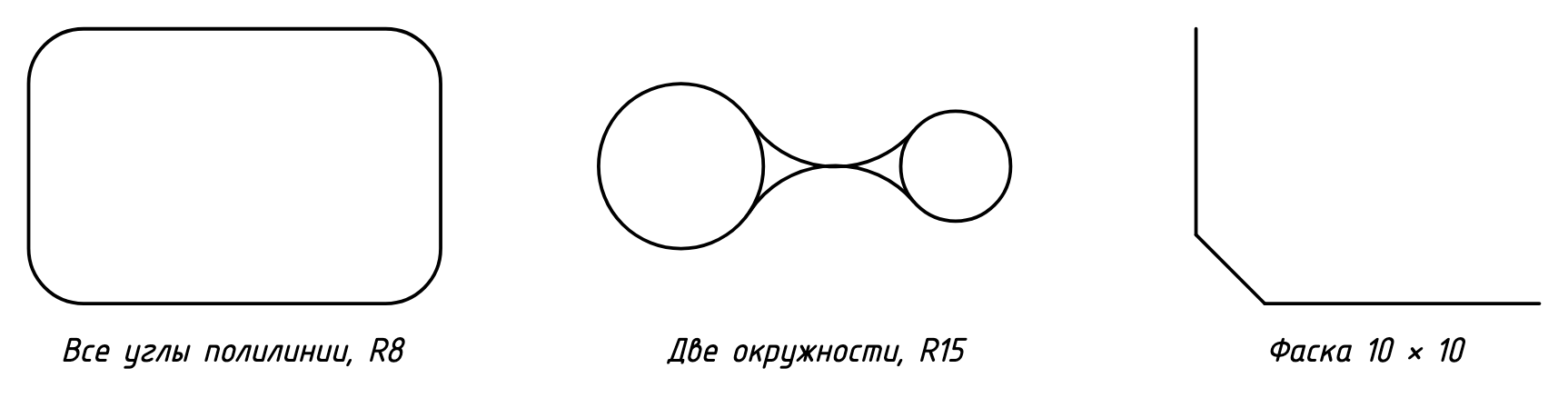
Сопряжение — плавный переход от одной линии к другой дугой заданного радиуса: скругление угла детали, примыкание дорожки, радиус поворота. В AutoCAD его делают одной командой — FILLET. Ниже — как сделать сопряжение с радиусом, двух линий, отрезка и окружности, двух окружностей, всех углов полилинии, а также прямой угол и фаску.
Как сделать сопряжение в AutoCAD
- Наберите
F(FILLET; в русской версии —СОПРЯЖЕНИЕ) и Enter, или «Сопряжение» на вкладке «Главная». - Выберите опцию «Радиус» — щелчком по слову в командной строке или выделенной в нём буквой — введите значение, например
10, и Enter. - Щёлкните по первому объекту, затем по второму — с той стороны, которая должна остаться.
- Готово: лишние концы обрезаны, между ними дуга радиуса 10.
Опция «Несколько» позволяет скруглить подряд несколько углов без перезапуска команды.
Радиус скругления
Радиус задаётся опцией «Радиус» и запоминается: следующее сопряжение будет с тем же радиусом (переменная
FILLETRAD). Текущее значение AutoCAD пишет в командной строке при запуске. Радиус задаётся в единицах
чертежа: для чертежа в мм 10 — это 10 мм в натуре, независимо от масштаба печати.
Две линии, линия и окружность, две окружности
- Две линии — обе обрежутся или продлятся до точек касания с дугой. Параллельные линии соединятся полукругом, радиус возьмётся автоматически.
- Линия и дуга — так же, дуга укорачивается или продлевается.
- Линия и окружность, две окружности — окружности не обрезаются, строится только дуга сопряжения. Вариантов касания несколько, AutoCAD выбирает тот, что ближе к точкам щелчка: щёлкайте там, где должна пройти дуга.
- Режим обрезки: опция «Обрезка» → «Без обрезки» — дуга строится, исходные объекты не меняются.
Внешнее и внутреннее сопряжение окружностей вручную строят по классике черчения: центр дуги на расстоянии R + r (внешнее) или R − r (внутреннее) от центров окружностей. FILLET делает это сам.
Все углы полилинии
Опция «Полилиния»: выберите полилинию — скруглятся все её углы заданным радиусом. Углы, где радиус не помещается (сегменты короче), AutoCAD пропустит и сообщит, сколько скруглено. Как сделать полилинию из отрезков — в статье «Полилиния».
Прямой угол и фаска
- Прямой (острый) угол — радиус 0 или щелчок по второму объекту с Shift: линии сойдутся точно в углу. Так удобно чистить углы стен.
- Фаска — команда
CHA(CHAMFER / ФАСКА): опция «Длина» — два катета фаски, «Угол» — длина и угол. Фаска делается только между прямыми.
Почему не работает
- Радиус слишком велик — дуга не помещается на коротких отрезках. Уменьшите радиус.
- Объекты на разной высоте (Z) — AutoCAD их не сопрягает. Выровняйте отметку в «Свойствах».
- Объект — блок или массив — сначала расчлените (
X). - Вместо скругления угол — радиус равен 0 (задайте опцией «Радиус»).
Сопряжение онлайн в Ватмане
- Откройте редактор и наберите
Fи Enter. - Введите радиус числом и Enter. Радиус 0 — прямой угол (или щелчок по второму объекту с Shift).
- Щёлкните первый и второй объект со стороны, которая останется.
P+ Enter — скруглить все углы полилинии.
Работает с отрезками, дугами, окружностями, соседними сегментами полилинии (в том числе дуговыми), эллипсами и
сплайнами. Фаска — команда CHA, число — длина катетов (равные). Как и в AutoCAD, окружности не обрезаются, а из вариантов касания
берётся ближний к щелчкам.
Попробуйте прямо сейчас. Ватман — бесплатный редактор чертежей в браузере с командами AutoCAD: F, CHA, TR, O. Без установки и регистрации.
Частые вопросы
Как задать радиус сопряжения в AutoCAD?
Запустите FILLET (СОПРЯЖЕНИЕ), выберите опцию «Радиус» (щелчком в командной строке или её буквой), введите значение и Enter — и выберите два объекта. Радиус запоминается до следующей смены.
Как сделать прямой угол командой сопряжение?
Задайте радиус 0 (или выберите второй объект с нажатым Shift) — линии продлятся или обрежутся до пересечения и образуют острый угол без скругления.
Как сопрячь две окружности?
FILLET с нужным радиусом и щелчки по обеим окружностям — дуга сопряжения ляжет со стороны щелчков; сами окружности не обрезаются.
Почему сопряжение не работает?
Радиус слишком велик для коротких отрезков, объекты лежат на разной высоте Z или это блок либо массив, который сначала нужно расчленить. Проверьте радиус и отметки объектов.
Можно ли сделать сопряжение без AutoCAD?
Да, в Ватмане — бесплатном редакторе в браузере: команда F, радиус числом и Enter, щелчки по двум объектам. Работает с отрезками, дугами, окружностями, полилиниями, эллипсами и сплайнами.