 Ватман
Чертить онлайн как в AutoCAD — бесплатно и на русском
Ватман — 2D-редактор чертежей в браузере с приёмами AutoCAD: те же сокращения команд, привязки, мышь и ввод координат. Открыли страницу — и чертите, без скачивания, регистрации и лицензий.
Ватман — не AutoCAD и не связан с Autodesk. Это независимая программа, которая работает так же, как привыкли пальцы проектировщика, и обменивается чертежами с AutoCAD через DXF.
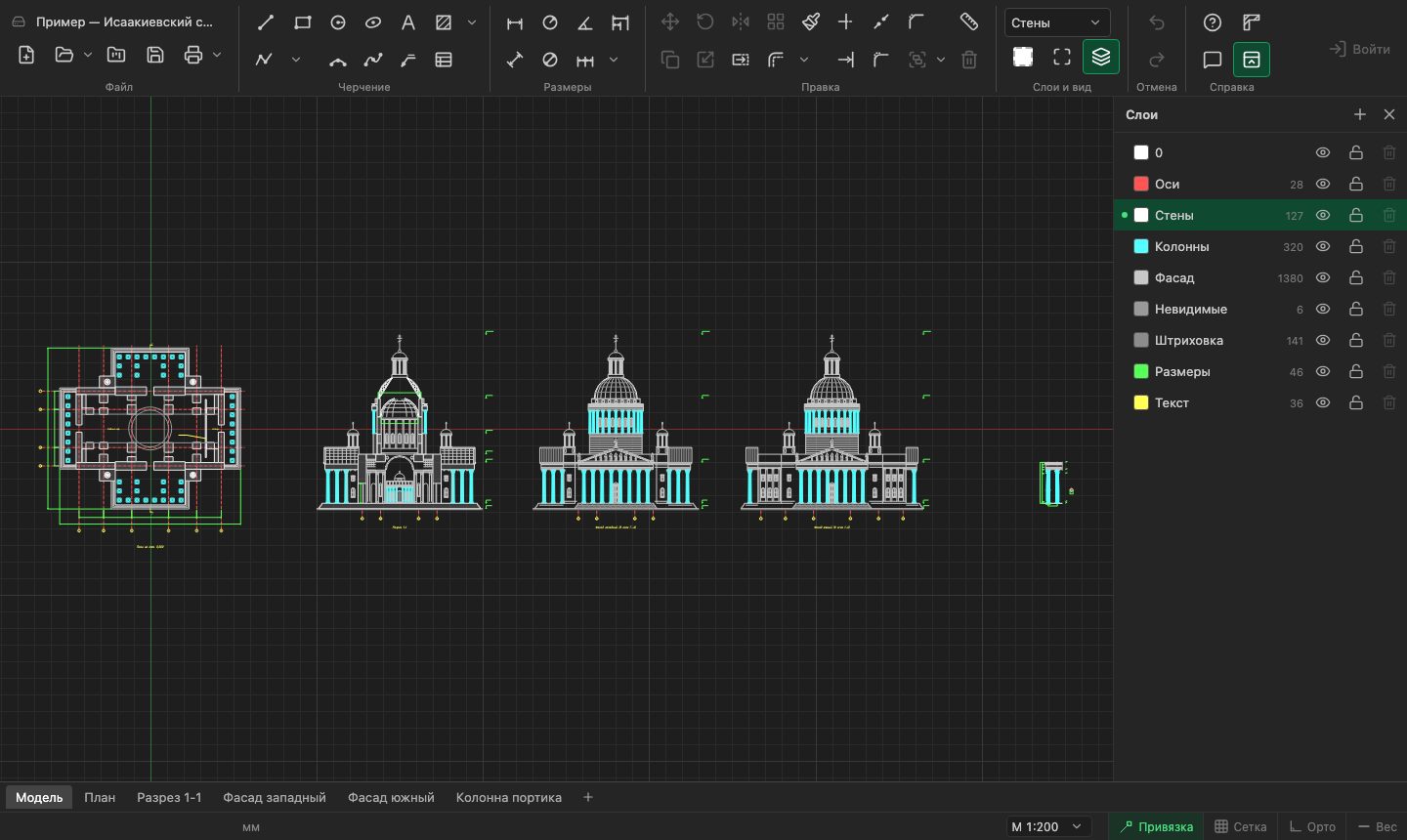
Что совпадает с AutoCAD
| В AutoCAD | В Ватмане |
|---|---|
Команды сокращениями: L, PL, C, CO, TR, O, F + Enter или пробел | Так же, в том числе в русской раскладке |
| Колесо — масштаб к курсору, средняя кнопка — сдвиг, двойной щелчок средней — показать всё | Так же |
| Esc отменяет, Enter и правая кнопка завершают, Enter повторяет последнюю команду | Так же |
| Рамка слева направо — «внутри», справа налево — секущая; Shift+щелчок убирает из выбора | Так же |
| Объектные привязки (F3), ortho (F8), сетка (F9) | Конец, середина, центр, квадрант, пересечение, перпендикуляр, продолжение, сетка; Shift — временный ortho |
Ввод x,y, @dx,dy, @длина<угол, длина с клавиатуры | Так же |
| Ручки, слои с цветами ACI, типами и весами линий | Так же |
| Модель и листы, видовые экраны (MV) | Так же, с рамкой и основной надписью по ГОСТ |
Какие команды есть
- Рисование: отрезок L, полилиния PL, окружность C, дуга A, прямоугольник REC, текст T, штриховка H, выноска MLD, обозначение разреза SEC.
- Правка: перенести M, копировать CO, повернуть RO, масштаб SC, зеркало MI, подобие O, обрезать TR, удлинить EX, сопряжение F, фаска CHA, разорвать BR, растянуть S, массив AR.
- Размеры по ГОСТ 2.307: линейный DLI, параллельный DAL, радиус DRA, диаметр DDI, угловой DAN; размеры следуют за объектами.
- Блоки: создать B, вставить I, редактировать BE, атрибуты ATT, расчленить X.
- Оформление: листы и видовые экраны, рамка по ГОСТ 2.301, основная надпись по ГОСТ Р 21.101 и ГОСТ Р 2.104, спецификация, печать и PDF в масштабе.
Чем отличается от AutoCAD
- Только 2D. Трёхмерного моделирования нет.
- Обмен через DXF. DWG открывается в бете (экспериментально, часть объектов может потеряться), сохраняется — в DXF. Надёжнее перевести DWG в DXF заранее.
- Командной строки в полном виде нет. Команды набираются сокращениями, опции — буквами; LISP и скриптов нет.
- Зато бесплатно, ничего не нужно устанавливать, и работает на любом устройстве с браузером — в том числе на телефоне.
Как открыть файл AutoCAD онлайн
- Перетащите файл DWG или DXF в окно редактора (или кнопка «Открыть», Ctrl+O) — слои, цвета, тексты, размеры, блоки и штриховки откроются. Ничего устанавливать не нужно, файл никуда не отправляется — он читается прямо в браузере.
- DWG Ватман читает в бете: если чертёж открылся не полностью, сохраните его в AutoCAD как DXF (Файл → Сохранить как, DXF 2013 или 2018) — это самый надёжный путь.
- Поправьте чертёж и сохраните в DXF — он откроется в AutoCAD, nanoCAD и КОМПАС-График.
Какие файлы открываются: DWG (бета), DXF, PDF, картинки (PNG, JPG, WebP, SVG) и файлы Ватмана .vtm. Документы Word, таблицы Excel и архивы не открываются — архив сначала распакуйте, документ с чертежом сохраните в PDF. Файлы КОМПАС (.cdw, .frw) и SketchUp сохраните в своей программе в DXF.
Подробнее о просмотре и правке DWG — в статье DWG онлайн.
PDF в AutoCAD онлайн
Векторный PDF, выгруженный из САПР, Ватман превращает обратно в чертёж: линии, дуги, окружности, заливки и текст, в миллиметрах и в натуральную величину. Откройте PDF в редакторе и сохраните в DXF — AutoCAD откроет его и сохранит в DWG. Скан так перевести нельзя: он откроется картинкой-подложкой, по которой чертёж обводят. Так же подложкой открываются фото и картинки PNG, JPG, SVG. Пошагово — в статьях PDF в DWG и PDF в DXF.
Чертёж AutoCAD в PDF
Откройте DWG или DXF и нажмите Ctrl+P: печать в масштабе на листы A4–A0 с рамкой и основной надписью по ГОСТ, в окне печати браузера — «Сохранить как PDF». Как настроить масштаб и листы — в статье Чертёж в PDF.
Как перевести чертёж AutoCAD в более раннюю версию
Записывать DWG Ватман не умеет, но версию можно понизить через DXF:
- Откройте новый DWG в Ватмане.
- Сохраните в DXF: обычный DXF 2004 открывается в AutoCAD 2004 и всех более новых, пункт «Экспорт в DXF R12 (старые программы)» — в любой версии.
- В своём AutoCAD откройте DXF и сохраните как DWG — он будет в формате вашей версии.
Проверьте результат: часть объектов, которых Ватман не знает (3D-тела, OLE), не переносится.
Частые вопросы
Это и есть AutoCAD?
Нет. Ватман — отдельная программа, не связанная с Autodesk. Она повторяет приёмы работы AutoCAD: сокращения команд, привязки, мышь, выбор рамкой, — чтобы проектировщику не пришлось переучиваться.
Это правда бесплатно?
Да. Редактор работает в браузере без регистрации и оплаты, чертежи хранятся у вас — в браузере и в файлах.
Откроется ли чертёж из AutoCAD?
Да: DXF открывается целиком, DWG — в бете (чтение экспериментальное, часть объектов может потеряться). Если DWG открылся не полностью, сохраните его в AutoCAD как DXF (Файл → Сохранить как → DXF).
Есть ли 3D?
Основное — 2D-чертежи: планы, схемы, детали, оформление по ГОСТ. В бете есть режим «Архитектура»: стены, окна и двери на плане и 3D-вид здания рядом с ним.